WordPressブログを運営していると
「同じロリポップの契約でもう1つWordPressを作りたい」
「同じサーバーでサイトを複数運営したい」
と思う方もいると思います。
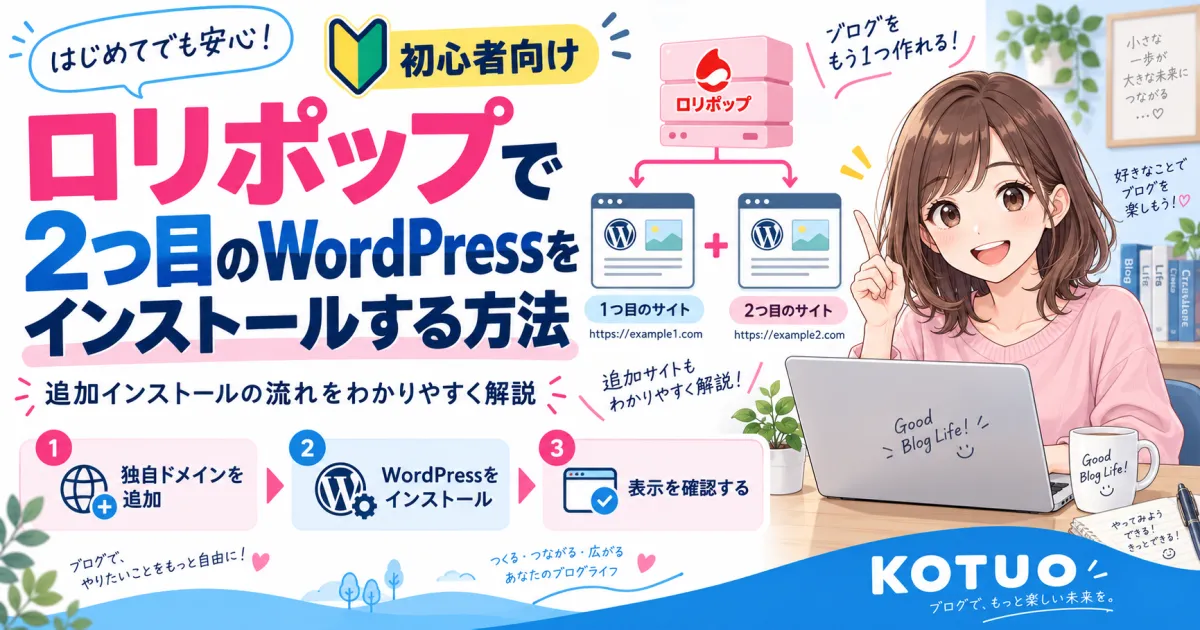
ロリポップでは、1つの契約内に複数のWordPressをインストールできます。
例えば、
- 1つ目の独自ドメインでWordPressを運営する
- 2つ目の独自ドメインにもWordPressをインストールする
といった使い方が可能です。
2つ目のWordPressをインストールするときに特に注意したいのが「データベース」です。
私は以前、2つ目のWordPressをインストールするときに既存のデータベースを使用し、1つ目のWordPressに不具合が出た経験があります。
そのため、現在はWordPressごとに新しいデータベースを使用するようにしています。

この記事では、ロリポップで2つ目のWordPressをインストールする方法を、初めての方にも分かりやすく解説します。
- ロリポップでは2つ目のWordPressもインストールできる
- 2つ目のWordPressを作る前に準備するもの
- 2つ目のWordPressでは公開フォルダを分ける
- ロリポップで2つ目のWordPressをインストールする手順
- なぜWordPressごとにデータベースを分けるの?
- サイトタイトルを入力する
- WordPressのユーザー名を設定する
- パスワードを設定する
- 入力内容を確認してWordPressをインストールする
- インストール後は2つ目のWordPressへログインする
- 2つ目のWordPressをインストールした後に確認すること
- SSL(https)も確認する
- 1つ目と2つ目のWordPressは別々に管理する
- 2つ目のWordPressを作るときの注意点
- よくある質問
- まとめ|2つ目のWordPressは新しいデータベースで作ると分かりやすい
ロリポップでは2つ目のWordPressもインストールできる
ロリポップでは、契約しているプランがWordPressに対応していれば、1つの契約内で複数のWordPressサイトを運営できます。(マルチドメイン)
例えば、
site-a.com
site-b.com
という2つの独自ドメインを用意して、それぞれにWordPressをインストールすることができます。
つまり、
WordPressサイトを増やすたびにロリポップを新しく契約する必要はありません。
同じロリポップ契約内でも、独自ドメインごとに別々のWordPressサイトを作ることができます。
ただし、契約しているプランによって利用できるデータベース数などに違いがあるため、複数サイトを運営する場合は現在のプランも確認しておくと安心です。
マルチドメインとは?
ロリポップでは、1つのサーバー契約で複数の独自ドメインを設定できます。
このように、1つのレンタルサーバー契約で複数のドメインを利用する仕組みをマルチドメインといいます。
2つ目のWordPressを作る前に準備するもの
2つ目のWordPressを独自ドメインで運営する場合は、主に次のものを準備します。
- WordPressを設置する独自ドメイン
- 独自ドメインの公開フォルダ
- 新しいWordPress用のデータベース
- WordPressのユーザー名・パスワード
すでに2つ目の独自ドメインをロリポップへ設定している場合は、WordPress簡単インストールへ進めます。
まだ独自ドメインを設定していない場合は、先にロリポップへ独自ドメインを追加します。
ムームードメインで独自ドメインを取得してロリポップに設定する方法
2つ目のWordPressでは公開フォルダを分ける
複数の独自ドメインをロリポップで使用する場合は、それぞれ別の公開フォルダを設定します。
例えば、
| 独自ドメイン | 公開フォルダ例 |
|---|---|
| site-a.com | site-a |
| site-b.com | site-b |
のように分けると分かりやすいです。
すでに別の独自ドメインで使用している公開フォルダと同じフォルダを指定しないように注意してください。
公開フォルダを分けることで、それぞれのWordPressファイルを別々に管理できます。
ロリポップで2つ目のWordPressをインストールする手順
ここから実際にWordPressをインストールします。
基本的な操作は、1つ目のWordPressをインストールするときと大きく変わりません。
ロリポップのユーザー専用ページへログインする
まず、ロリポップのユーザー専用ページへログインします。
管理画面からサイト作成ツール > WordPressの簡単インストール画面を開きます。
WordPress簡単インストールを開く
「WordPress簡単インストール」を開きます。
複数の独自ドメインを設定している場合は、WordPressをインストールするドメインを選択できます。
ここで1つ目のWordPressを運営しているドメインを間違えて選ばないようにしてください。
2つ目のWordPressで使用する独自ドメインを確認してから進みます。
2つ目のWordPressを設置するURLを選ぶ
「サイトURL」で、2つ目のWordPressをインストールする独自ドメインを選択します。
例えば、
https://site-b.com/でブログを公開したい場合は、該当する独自ドメインを選びます。

ドメイン直下でWordPressを使用するのであれば、後ろに余計なディレクトリ名を入力する必要はありません。
例えば、
https://site-b.com/←ドメイン直下https://site-b.com/wp/←サブディレクトリインストール先をよく確認してください。
利用データベースは「新規自動作成」を選ぶ
ここが今回の記事で一番重要なところです。
WordPress簡単インストールには、使用するデータベースを選択する項目があります。
2つ目のWordPressを新しく作る場合は、
「新規自動作成」
を選ぶのがおすすめです。
すでに1つ目のWordPressで使用しているデータベースを、そのまま2つ目にも使用するのは避ける方が分かりやすいです。
WordPress A → データベースA
WordPress B → データベースB
というように、サイトごとにデータベースを分けています。
2つ目のWordPressを作るなら「新規自動作成」を選び、1サイトにつき1データベースにしておくと管理もしやすくなります。
なぜWordPressごとにデータベースを分けるの?
WordPressでは、記事本文だけでなく、
- サイト設定
- ユーザー情報
- カテゴリー
- コメント
- プラグインの設定
など、さまざまな情報をデータベースに保存しています。
技術的には、設定方法によって1つのデータベースを複数のWordPressで共有することもできます。
しかし、WordPress初心者の場合は管理が複雑になります。
例えば、
- どのテーブルがどのサイトのものか分かりにくい
- バックアップや復元時に迷いやすい
- データベースを操作したときの影響範囲が大きくなる
- サイト削除時に誤って別サイトのデータを扱う可能性がある
といった問題があります。
特別な理由がなければ、WordPressサイトごとにデータベースを分けた方が初心者には分かりやすいです。
サイトタイトルを入力する
次に、2つ目のWordPressサイトのタイトルを入力します。
サイトタイトルは、WordPressをインストールした後でも変更できます。
そのため、まだ正式なブログ名が決まっていない場合は、仮のタイトルを入力して後から変更することもできます。

WordPressのユーザー名を設定する
WordPress管理画面へログインするためのユーザー名を設定します。
ユーザー名には、
admin
administrator
password
など、簡単に推測できる文字列は避けた方が安全です。
ブログ上で公開する投稿者名と、WordPressへログインするユーザー名は別にしておくと安心です。
公開する名前は、WordPressインストール後にプロフィールから設定できます。
パスワードを設定する
WordPress管理画面へログインするためのパスワードを設定します。
パスワードは、
- 長めにする
- 英字・数字・記号などを組み合わせる
- ほかのサービスと使い回さない
といった点を意識してください。
入力内容を確認してWordPressをインストールする
すべて入力したら、内容を確認します。
特に、
- インストール先ドメイン
- インストール先ディレクトリ
- 利用データベース
- ユーザー名
は、もう一度確認しておくのがおすすめです。
黄
すでにWordPressが入っているフォルダや、1つ目のサイトで使用しているフォルダを間違えて指定しないようにしてください。
問題がなければWordPressをインストールします。
インストール後は2つ目のWordPressへログインする
インストールが完了したら、管理者ページURLからWordPressへログインします。
一般的な管理画面URLは、
https://あなたのドメイン/wp-admin/です。
先ほど設定した、
- ユーザー名
- パスワード
を入力してログインします。
ログインできたら、2つ目のWordPressのインストールは完了です。
青
管理画面URLは今後何度も使用するため、ブラウザにブックマークしておくと便利です。
2つ目のWordPressをインストールした後に確認すること
WordPressをインストールできたら、すぐに記事を書く前にいくつか確認しておきます。
主な項目は、
- 独自ドメインで正常に表示されるか
- httpsでアクセスできるか
- WordPress管理画面へログインできるか
- サイトタイトル
- パーマリンク
- WordPressテーマ
- 必要なプラグイン
などです。
WordPressの初期設定については、こちらの記事で詳しく解説しています。
WordPressの初期設定!インストール後にやること【初心者向け】
SSL(https)も確認する
2つ目のWordPressをインストールしたら、
https://あなたのドメイン/で正常にアクセスできるか確認します。
独自ドメインを追加した直後やSSL設定直後は、反映まで少し時間がかかる場合があります。
そのため、インストール直後に正常表示されない場合でも、設定内容を確認したうえで少し時間を置いて再確認すると分かりやすいです。
1つ目と2つ目のWordPressは別々に管理する
同じロリポップの契約内にWordPressを2つインストールしても、それぞれ別のWordPressサイトとして管理します。
例えば、
| 項目 | 1つ目 | 2つ目 |
|---|---|---|
| 独自ドメイン | site-a.com | site-b.com |
| 公開フォルダ | site-a | site-b |
| WordPress | WordPress A | WordPress B |
| データベース | データベースA | データベースB |
| 管理画面 | 別々 | 別々 |
このように分けて考えると分かりやすいです。
レンタルサーバーの契約は1つでも、WordPressサイト自体はそれぞれ独立して管理します。
2つ目のWordPressを作るときの注意点
最後に、特に確認しておきたいポイントをまとめます。
- 2つ目の独自ドメインを正しく設定する
- 公開フォルダを1つ目と分ける
- 利用データベースは「新規自動作成」を選ぶ
- 既存WordPressのインストール先を上書きしない
- インストール先URLをよく確認する
- WordPressごとに管理画面を分けて管理する
- インストール後にSSLや初期設定を確認する
特に初心者の場合は、「ドメイン」「公開フォルダ」「データベース」の3つを1つ目のサイトと混同しないことが重要です。
よくある質問
ロリポップをもう1つ契約する必要はありますか?
必ずしも必要ありません。
現在のロリポップ契約で複数の独自ドメインやデータベースを利用できる場合は、同じ契約内に複数のWordPressをインストールできます。
ただし、利用できる機能や上限は契約プランによって異なるため、現在のプランを確認してください。
2つ目のWordPressでも同じテーマを使えますか?
利用するテーマのライセンス条件によります。
無料テーマで複数サイト利用が認められている場合もあれば、有料テーマによっては利用できるサイト数に条件が設定されている場合があります。
有料テーマを利用する場合は、公式サイトのライセンス条件を確認してください。
同じデータベースを使ってはいけませんか?
WordPressの設定方法によっては、1つのデータベースを複数サイトで利用することもできます。
ただし、管理が複雑になるため、初心者の場合はWordPressごとにデータベースを分ける方が分かりやすいです。
サブドメインにもWordPressをインストールできますか?
はい。
独自ドメインだけでなく、設定したサブドメインへWordPressをインストールする方法もあります。
ただし、独自ドメインと同様に、インストール先や公開フォルダを確認してから作業してください。
まとめ|2つ目のWordPressは新しいデータベースで作ると分かりやすい
ロリポップでは、1つの契約内に2つ目以降のWordPressをインストールできます。
基本的な流れは、
- 2つ目の独自ドメインを設定する
- 公開フォルダを1つ目と分ける
- WordPress簡単インストールを開く
- 2つ目のドメインを選択する
- 利用データベースで「新規自動作成」を選ぶ
- WordPressの情報を入力する
- インストール後にサイトと管理画面を確認する
となります。
特に大切なのは、2つ目のWordPressで「新規自動作成」のデータベースを選び、1つ目のWordPressとは分けて管理することです。
私自身、以前2つ目のWordPressをインストールするときに既存のデータベースを使用し、1つ目のサイトに不具合が出た経験があります。
そのため現在は、
1つのWordPressにつき1つのデータベース
という形で管理しています。
初めて複数のWordPressを運営する場合は、「ドメイン」「公開フォルダ」「データベース」をそれぞれ分けておくと、後から管理するときにも分かりやすいです。