WordPressに突然ログインできなくなった——
そんな経験は、ブログ運営をしていれば誰にでもあります。
原因は「パスワード忘れ」だけではありません。
プラグインやテーマのエラー、サーバー設定、セキュリティ制限などさまざまな要因が関係しています。

この記事では、初心者でも順番に確認すれば解決できるよう、
診断チェックリスト形式+実践手順付きでわかりやすく解説します。
まず確認すべきポイント一覧(チェックリスト)
| チェック項目 | 状況 | 対処法 |
|---|---|---|
| ログインURLを間違えていないか? | ❌ | /wp-login.php または /wp-admin/ を確認 |
| パスワードを忘れていないか? | ❌ | 再発行またはphpMyAdminで変更 |
| 画面が真っ白になる | ❌ | プラグインを一時的に停止 |
| ログイン後すぐログアウトされる | ❌ | Cookie削除・キャッシュクリア |
| 403 / 404 / 500 エラー | ❌ | .htaccessやテーマを確認 |
| SiteGuardなどでロックされた | ❌ | FTPでプラグインを一時停止 |
| SSLエラー・セキュリティ警告 | ❌ | サーバーのSSL設定を確認 |
正しいログインURLを確認
WordPressのログインURLは以下のいずれかです。
または
心当たりがある場合は、メール通知または管理者メモを確認しましょう。
パスワードを再設定
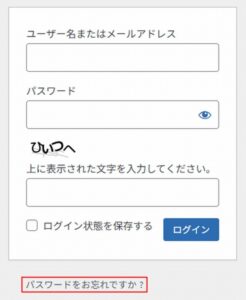
ログイン画面の「パスワードをお忘れですか?」リンクから再発行できます。
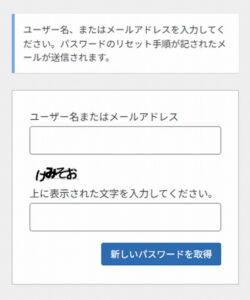
もしメールが届かない場合は、phpMyAdminから直接パスワードを変更可能です。
phpMyAdminでの手順
-
サーバーにログイン(例:ロリポップ、エックスサーバーなど)
-
「phpMyAdmin」を開く
-
左メニューからデータベース →
wp_usersテーブルを選択 -
該当ユーザーの「編集」をクリック
-
user_passに新しいパスワードを入力し、「関数」をMD5に設定 → 保存
プラグインの不具合を疑う
WordPressが真っ白になったり、ログイン後にフリーズする場合は、
プラグインのエラーが原因のことが多いです。
対処法(FTP使用)
-
サーバーにFTPで接続
-
/wp-content/pluginsフォルダ名を一時的にplugins_oldに変更 -
サイトにアクセス → 正常表示ならプラグインが原因
-
元に戻して、一つずつ停止しながら特定
テーマのエラーを確認
テーマの更新直後にログインできなくなる場合、テーマファイルの破損が考えられます。
対処法
-
FTPで
/wp-content/themes/を開く -
使用中テーマのフォルダをリネーム(例:
cocoon-child→cocoon-child-old) -
自動的にデフォルトテーマ(Twenty Twentyなど)が有効化されます
セキュリティロックの可能性
「ログイン試行回数が多すぎます」などのメッセージが出た場合、
セキュリティプラグインのロック機能でアクセスが制限されている可能性があります。
対処法
-
FTPで
/wp-content/plugins/内のsiteguardやlimit-login-attemptsフォルダを削除またはリネーム -
数時間後に再アクセス
サーバー・SSLトラブルを確認
SSL設定(https化)が正しくされていないと、
「安全な接続ではありません」などのエラーでログインできないことがあります。
対処法
-
サーバー管理画面でSSL証明書を再設定
-
WordPressの一般設定(URL)を「https」に統一
ブラウザキャッシュを削除
キャッシュが古く、古いログインページを読み込んでいる場合もあります。
ブラウザ設定からキャッシュ・Cookieを削除して再アクセスしましょう。
最後の手段 – バックアップから復元
どうしても直らない場合は、バックアップを復元するのが最も安全です。
-
プラグイン例:UpdraftPlus, BackWPup
-
サーバー自動バックアップ機能も確認
今後の予防策
| 対策 | 効果 |
|---|---|
| ログインURLのメモ・保存 | URL忘れ防止 |
| セキュリティプラグイン設定を記録 | ロック対策 |
| 定期バックアップ | トラブル時に復元可 |
| WordPress・プラグインの定期更新 | 不具合予防 |
まとめ
WordPressのログイン障害は焦りますが、
ほとんどのケースは 順にチェックすれば自力で解決可能 です。
-
URLを確認
-
パスワードを再発行
-
プラグイン・テーマを無効化
-
サーバー設定を確認
-
セキュリティ制限やキャッシュをリセット