WordPressでブログを始めたいけれど、
「何から始めればいいの?」
「サーバーやドメインって何?」
「自分でもWordPressを開設できる?」
と迷う方も多いと思います。
WordPressブログを始めるために必要なのは、基本的に次の3つです。
- レンタルサーバーを用意する
- 独自ドメインを用意する
- WordPressをインストールする
以前はサーバーやドメイン、WordPressをそれぞれ設定する必要がありましたが、現在はレンタルサーバーの申し込みと同時に、独自ドメインの設定やWordPressのインストールまでまとめて進められるサービスもあります。
そのため、初めてWordPressを使う場合でも、以前ほど難しい作業ではありません。

この記事では、WordPressブログを開設するまでの全体的な流れを、初めての方にも分かりやすく順番に解説します。
WordPressブログを始めるために必要なもの
WordPressブログを始めるためには、主に次の3つを用意します。
| 必要なもの | 役割 |
|---|---|
| レンタルサーバー | ブログのデータを保存する場所 |
| 独自ドメイン | ブログのURL |
| WordPress | ブログを作成・管理するシステム |
よく「家」に例えられます。
- レンタルサーバー=土地
- 独自ドメイン=住所
- WordPress=家
厳密には少し違いますが、最初はこのようにイメージすると分かりやすいです。
レンタルサーバーにWordPressを設置し、独自ドメインを使ってインターネット上からアクセスできるようにする、というのが基本的な仕組みです。
WordPress本体は無料で利用できますが、レンタルサーバーや独自ドメインには費用がかかる場合があります。
WordPressブログを始める流れ
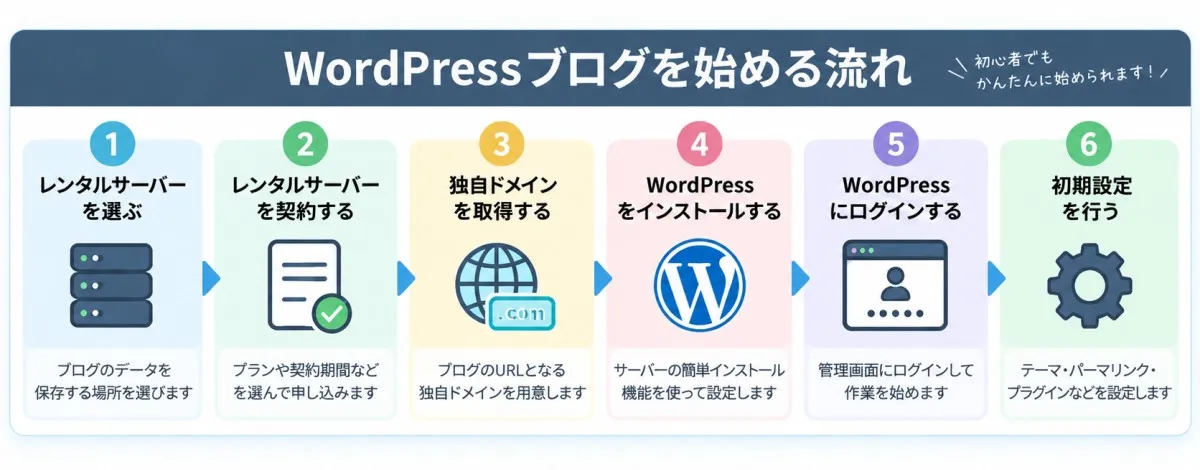
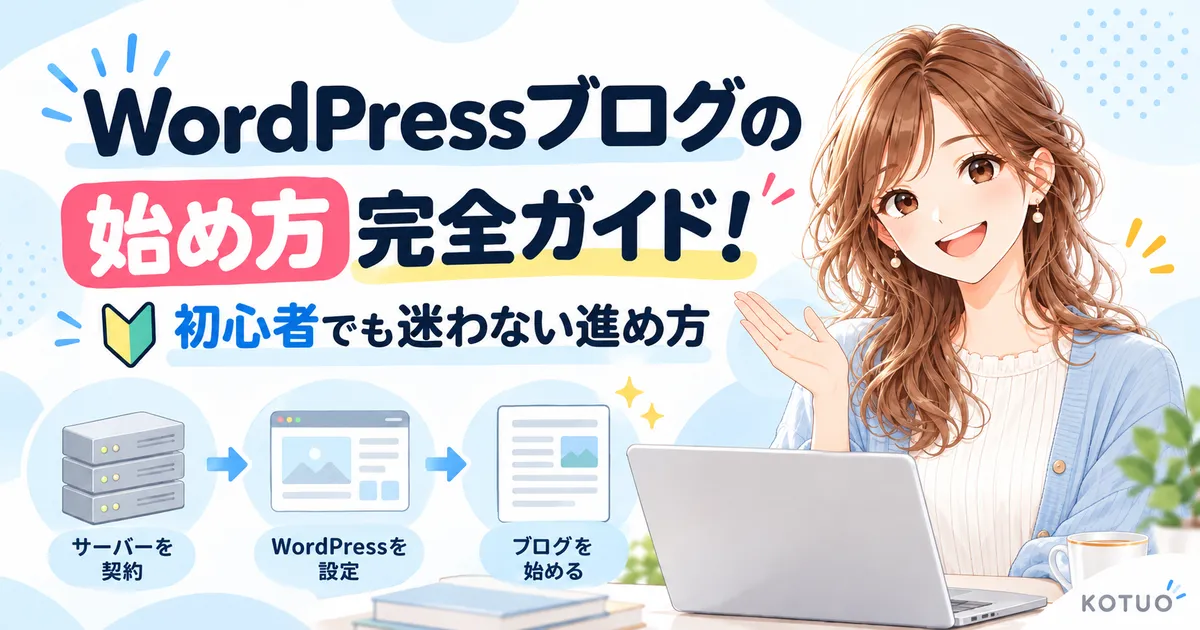
WordPressブログを始める基本的な流れは次のとおりです。
- レンタルサーバーを選ぶ
- レンタルサーバーを申し込む
- 独自ドメインを設定する
- WordPressをインストールする
- WordPressにログインする
- 初期設定を行う
初めてWordPressを開設する場合は、レンタルサーバーが用意しているWordPressの簡単セットアップ機能を利用すると進めやすいです。
それでは、一つずつ見ていきます。
1.レンタルサーバーを選ぶ
最初にレンタルサーバーを選びます。
レンタルサーバーは、WordPressの記事や画像などのデータを保存し、インターネット上にブログを公開するために利用します。
レンタルサーバーについて詳しく知りたい方は、こちらの記事をご覧ください。
レンタルサーバーとは?WordPressで必要な理由をわかりやすく解説
WordPress向けのレンタルサーバーは数多くありますが、初めて選ぶ場合は料金だけでなく、
- WordPressを簡単に始められるか
- 表示速度
- サポート体制
- バックアップ機能
- 無料SSLへの対応
- 独自ドメイン特典
- 継続しやすい料金
などを確認すると選びやすくなります。
当サイトでは、WordPress初心者向けのレンタルサーバーとして、主に次の4社をおすすめしています。
| レンタルサーバー | 特徴 |
|---|---|
| エックスサーバー | WordPressをまとめて開設しやすい |
| ConoHa WING | WordPressかんたんセットアップに対応 |
| ロリポップ! | 料金と使いやすさのバランス |
| さくらのレンタルサーバー | 比較的低コストで利用しやすい |
これらのサーバーは私も実際に使用している、又は使用した事があるレンタルサーバーで、人気のあるサーバーです。これからWordpressを始める方にもおすすめです。
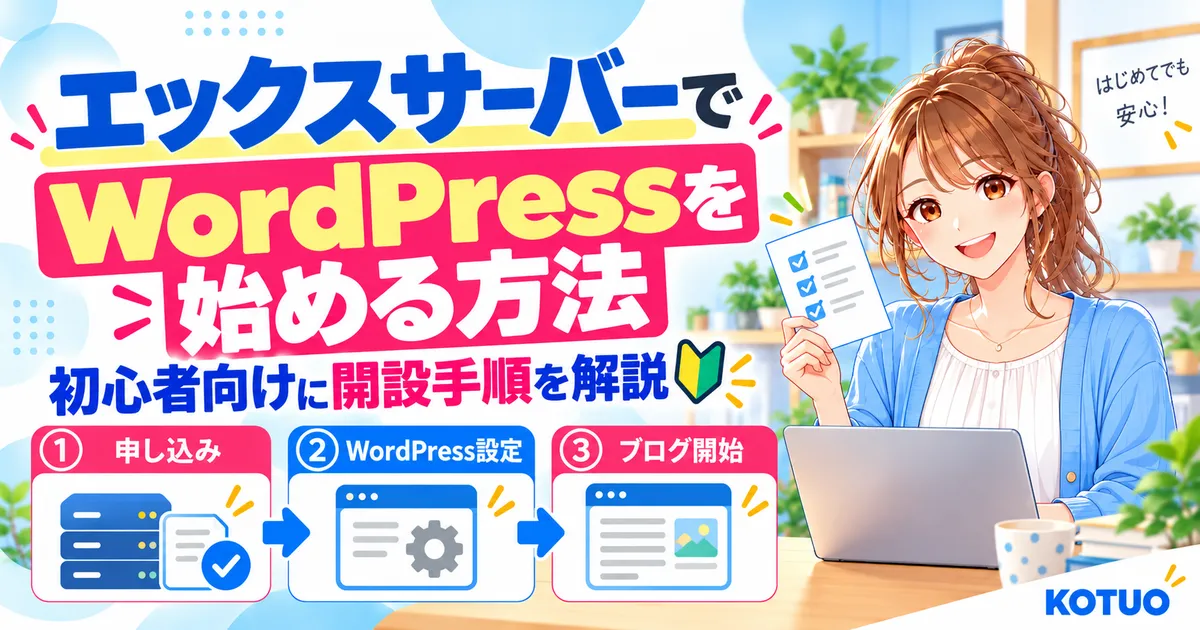
エックスサーバー
エックスサーバーは、WordPressブログを長く運営したい方にも選びやすいレンタルサーバーです。
新規契約時に「WordPressクイックスタート」を利用すると、
- レンタルサーバーの申し込み
- 独自ドメインの取得・設定
- WordPressのインストール
- SSL設定
などをまとめて進められます。
初めてWordPressを開設する場合でも、画面に沿って設定しやすいのがメリットです。
ConoHa WING
ConoHa WINGも、WordPressを簡単に始められるレンタルサーバーの一つです。
「WordPressかんたんセットアップ」を利用すると、レンタルサーバーの申し込みから独自ドメインの取得・設定、WordPressのインストール、SSL設定などを一連の流れで進められます。
そのため、サーバーやドメインを一つずつ設定するのが不安な場合にも安心です。
ロリポップ!
ロリポップ!もWordPressを簡単にインストールできるレンタルサーバーです。
「WordPress簡単インストール」を利用できるため、FTPソフトでWordPressファイルをアップロードして手動でインストールする必要はありません。
料金を抑えながらWordPressブログを始めたい場合にも選択肢になります。
さくらのレンタルサーバー
さくらのレンタルサーバーも、WordPressをクイックインストールできる国内レンタルサーバーです。
当サイトでも実際に契約し、独自ドメインの設定からWordPressのインストールまで確認しています。
WordPressを利用する場合は、クイックインストールに対応しているプランを選ぶ必要があります。
さくらのレンタルサーバーでWordPressをインストールする方法
どれを選べばよいか迷っている場合は、各サーバーの料金や機能、使いやすさを比較してから決めると分かりやすいです。
2.レンタルサーバーを申し込む
利用するレンタルサーバーを決めたら申し込みを行います。
申し込み時には、主に、
- 利用するプラン
- 契約期間
- 独自ドメイン
- 支払い方法
- WordPressの設定
などを選択します。
契約期間によって月額料金やキャンペーン、独自ドメイン特典などが変わる場合があります。
キャンペーン価格だけではなく、通常料金や契約更新後の料金、独自ドメイン特典の条件も確認しておくと安心です。
初めての場合は、12か月契約などを基準にして料金や特典を比較すると分かりやすいでしょう。
各レンタルサーバーの申し込み手順については、それぞれの個別記事で詳しく解説しています。
3.独自ドメインを決める
次に、Wordpressで利用する独自ドメインを用意します。
独自ドメインとは、
example.comのようなブログ専用のURLです。
ドメイン名はブログ名と完全に同じである必要はありませんが、
- 短い
- 覚えやすい
- 読みやすい
- ブログの内容とかけ離れていない
といった点を意識すると決めやすくなります。
独自ドメインは後から変更することもできますが、URLの変更を伴うため、ブログを始める段階である程度慎重に決めておくのがおすすめです。
独自ドメインの仕組みについて詳しく知りたい方はこちらをご覧ください。
ドメイン会社や取得方法についてはこちらで解説しています。
4.WordPressをインストールする
レンタルサーバーと独自ドメインの準備ができたら、WordPressをインストールします。
WordPressを手動でインストールする方法もありますが、初めての場合は、レンタルサーバーが用意している簡単インストール機能を利用すると進めやすいです。
代表的な機能には、
- エックスサーバー:WordPressクイックスタート
- ConoHa WING:WordPressかんたんセットアップ
- ロリポップ!:WordPress簡単インストール
- さくらのレンタルサーバー:WordPressクイックインストール
などがあります。
現在は、FTPソフトでWordPressファイルをアップロードするなどの難しい作業をしなくても、管理画面からWordPressをインストールできるレンタルサーバーが増えています。
「WordPressのインストールは難しそう」と心配しすぎる必要はありません。
5.WordPressにログインする
WordPressのインストールが完了したら、管理画面へログインします。
一般的なWordPressの管理画面URLは、
https://あなたのドメイン/wp-admin/です。
WordPressをインストールするときに設定した、
- ユーザー名
- パスワード
を入力してログインします。
WordPressの管理画面から、
- 記事を書く
- デザインを変更する
- テーマを設定する
- プラグインを追加する
- 各種設定を変更する
といった作業を行います。
ログインURLは今後何度も使用するため、ブラウザにブックマークしておくと便利です。
WordPressのユーザー名やパスワードには、簡単に推測できる文字列を使用しないようにしてください。
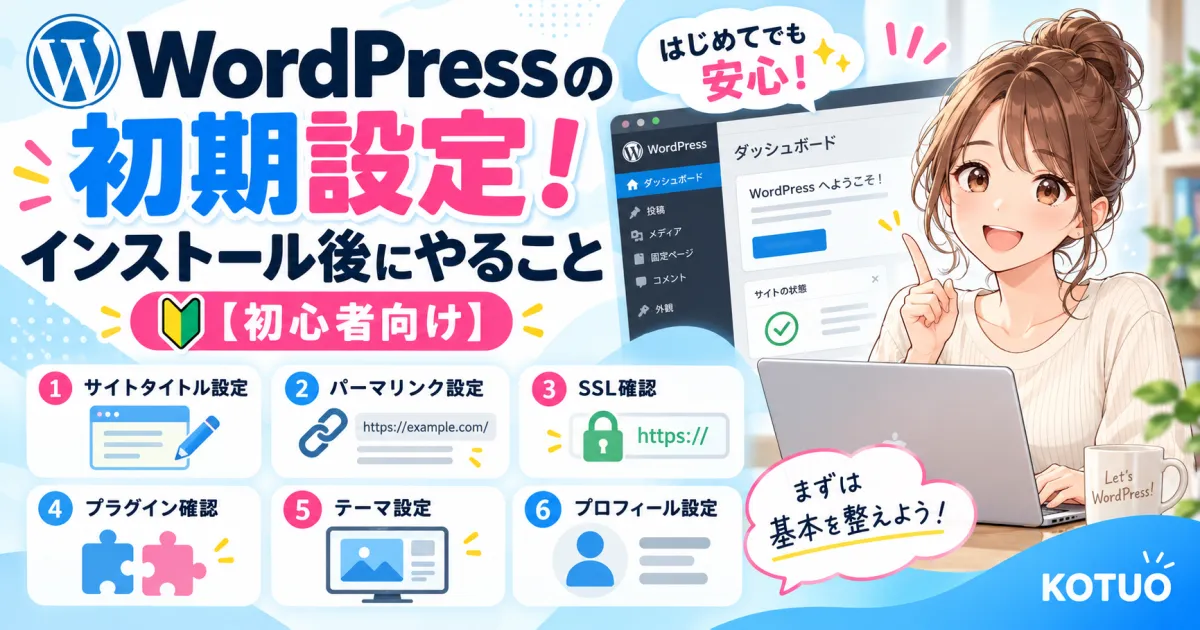
6.WordPress開設後は初期設定を行う
WordPressへログインできたら、記事を書き始める前に最低限の初期設定を確認しておくと安心です。
例えば、
- サイトタイトル
- キャッチフレーズ
- URL
- SSL(https)
- パーマリンク
- WordPressテーマ
- 必要なプラグイン
- コメント設定
などがあります。
特にパーマリンクは、記事公開後に変更すると記事のURLが変わる場合があるため、早めに確認しておくのがおすすめです。
詳しい設定方法はこちらの記事でまとめています。
WordPressを開設したらhttpsで表示されるか確認する
WordPressブログを開設したら、サイトのURLが、
https://example.com/のように、https:// で正常に表示されることを確認します。
HTTPSは、ブラウザとWebサイトの間の通信を暗号化する仕組みです。
現在の主要なレンタルサーバーでは無料SSLを利用でき、WordPressの簡単セットアップ時にSSLまで設定される場合もあります。
ただし、レンタルサーバーや申し込み方法によって設定手順が異なる場合があります。
WordPressを開設したら、最終的に独自ドメインへアクセスして「https://」で正常にサイトが表示されることを確認しておくと分かりやすいです。
ロリポップ!のSSL設定についてはこちらの記事で解説しています。
WordPressブログにはどのくらい費用がかかる?
WordPress本体は無料で利用できます。
ただし、自分でWordPressブログを公開する場合は、主にレンタルサーバーや独自ドメインの費用が必要です。
主な費用は次のとおりです。
| 項目 | 費用 |
|---|---|
| WordPress | 無料 |
| レンタルサーバー | 有料 |
| 独自ドメイン | 有料またはサーバー特典で無料の場合あり |
| WordPressテーマ | 無料・有料 |
| プラグイン | 無料・有料 |
最初から有料テーマや有料プラグインをそろえる必要はありません。
無料テーマを使ってWordPressブログを始めることもできます。
最初に必要になる主な費用は、レンタルサーバーと独自ドメインです。
ただし、サーバーによっては独自ドメインの無料特典があります。
WordPressと無料ブログはどちらがいい?
「最初は無料ブログでもいいのでは?」
と思う方もいるかもしれません。
無料ブログは、登録するだけですぐに始められるサービスも多く、費用をかけずにブログを試してみたい場合には便利です。
一方、WordPressは、
- デザインを自由に変更しやすい
- 独自ドメインを利用できる
- 広告や収益化の自由度が比較的高い
- 自分でサイトを管理できる
といった特徴があります。
アフィリエイトなどの収益化を含めてブログを長く運営したい場合は、WordPressが有力な選択肢になります。
一方、「まず文章を書いてみたい」「費用をかけずにブログを体験したい」という場合は、無料ブログから始める方法もあります。
WordPress初心者が迷いやすいポイント
レンタルサーバー選びに時間をかけすぎない
レンタルサーバーには多くの種類があるため、比較しているうちにどれを選べばいいのか分からなくなることがあります。
初めての場合は、
- WordPressを簡単に開設できる
- 必要な機能がそろっている
- 無理なく継続できる料金
- 困ったときにサポートを利用できる
といった基本的な条件を確認すると選びやすいです。
細かな性能差だけで決める必要はありません。
最初からすべてを完璧にしない
WordPressを始めると、
- デザイン
- SEO
- プラグイン
- セキュリティ
- アクセス解析
など、気になることが次々に出てきます。
ただし、すべてを最初に覚える必要はありません。
まずWordPressを開設して最低限の初期設定を行い、その後必要になったことを一つずつ覚えていけば十分です。
分からない設定は個別記事で確認する
この記事は、WordPressブログを始めるための「全体の流れ」を理解するための記事です。
サーバー契約やドメイン設定、WordPressインストールなどの詳しい操作をすべて1つの記事に入れると、かえって分かりにくくなります。
分からない作業が出てきた場合は、それぞれの詳しい解説記事を確認してください。
WordPressブログの始め方についてよくある質問
WordPressは初心者でも始められますか?
WordPressを始めるのにプログラミングの知識は必要ですか?
スマートフォンだけでもWordPressを始められますか?
サーバーとドメインは別々に契約する必要がありますか?
WordPressを始めた後にレンタルサーバーを変更できますか?
まとめ|まずはWordPress開設までの流れを理解しよう
WordPressブログを始める基本的な流れは次のとおりです。
- レンタルサーバーを選ぶ
- レンタルサーバーを申し込む
- 独自ドメインを用意する
- WordPressをインストールする
- WordPressにログインする
- 初期設定を行う
現在は、WordPressを簡単に開設できる機能を用意しているレンタルサーバーが多いため、専門的な知識がなくてもWordPressブログを始めやすくなっています。
最初に大切なのは、すべての設定方法を覚えることではなく、「WordPressブログを開設するまでに何が必要なのか」という全体の流れを理解することです。
レンタルサーバー選びから始める方は、まずこちらの記事を参考にしてください。
すでに利用するサーバーが決まっている方は、それぞれの開設手順へ進みます。
WordPressの開設が終わった方は、次に初期設定を進めてください。