
WordPressでブログを始めると、
「SEO設定は何をすればいいの?」
「All in One SEOは入れた方がいい?」
「設定項目が多くて、どこを触ればいいのか分からない」
と迷うことがありますよね。
All in One SEO(AIOSEO)は、WordPressのSEO設定をまとめて管理できるプラグインです。
SEOタイトルやメタディスクリプション、XMLサイトマップ、SNS表示、構造化データ、TruSEOによるコンテンツ分析など、多くの機能を利用できます。
一方で、機能が多いため、初心者がすべての設定を最初から使いこなす必要はありません。

この記事でわかること
- AIOSEOはWordPressのSEO設定をまとめて管理できるプラグイン
- 初心者はSEOタイトル・メタディスクリプション・XMLサイトマップなど基本機能から確認すればOK
- TruSEOのスコアを100点にすることが目的ではない
- テーマやほかのSEOプラグインと機能が重複する場合は設定を整理する
- AIOSEOを導入しただけで検索順位が上がるわけではない
All in One SEO(AIOSEO)とは?
All in One SEO(AIOSEO)は、WordPressサイトのSEOに関する設定をまとめて管理できるプラグインです。
記事ごとのSEOタイトルやメタディスクリプションだけでなく、XMLサイトマップ、SNSでシェアされたときの表示、構造化データ、コンテンツ分析などを利用できます。
設定項目が多いため、初めて見ると難しそうに感じるかもしれません。
しかし、個人ブログの場合は、最初からすべての機能を細かく設定する必要はありません。
AIOSEOは「入れるだけでSEOが強くなる」プラグインではありません。
検索エンジン向けの設定を管理しやすくするためのツールです。検索順位では、記事の内容やサイト構成、読者にとっての使いやすさなども重要です。
All in One SEOの主な機能
AIOSEOには多くの機能がありますが、初心者が最初に知っておきたい主な機能は次のとおりです。
| 機能 | できること |
|---|---|
| SEOタイトル・メタディスクリプション | 記事ごとに検索結果向けのタイトルや説明文を設定する |
| XMLサイトマップ | 検索エンジンがサイト内のページを見つけやすいようにサイトマップを生成する |
| 検索の外観 | 投稿・固定ページ・カテゴリーなどを検索結果に表示するか設定する |
| ソーシャルネットワーク | FacebookやX(Twitter)などで共有されたときのタイトル・説明・画像を設定する |
| TruSEO | 記事のSEO・読みやすさなどを分析し、改善候補を表示する |
| 構造化データ | 記事などの情報を検索エンジンへ伝えやすくする |
このほかにも、プランや機能によってリダイレクト、ローカルSEO、WooCommerce向けSEOなどを利用できます。
無料版と有料版(Pro)の違い
AIOSEOには無料版と有料版(Pro)があります。
無料版
無料版でも、一般的な個人ブログで利用しやすい基本的なSEO機能を使えます。
- SEOタイトル・メタディスクリプション
- XMLサイトマップ
- 検索の外観に関する基本設定
- ソーシャルネットワーク設定
- TruSEOによるコンテンツ分析
初めてAIOSEOを使う場合は、まず無料版から試して、必要な機能があるか確認する方法でもよいと思います。
有料版(Pro)
有料版では、契約するプランに応じて利用できる機能が増えます。
たとえば、リダイレクト管理、ローカルSEO、WooCommerce向けSEO、より詳細なスキーマ設定など、サイトの用途に合わせた機能を利用できます。
個人ブログだから必ずProが必要というわけではありません。
無料版で不足する機能が出てきたときに、有料版を検討すると分かりやすいです。
All in One SEOをインストールする方法
AIOSEOはWordPressの管理画面からインストールできます。
- WordPress管理画面の「プラグイン」→「新規プラグインを追加」を開く
- 検索欄に「All in One SEO」と入力する
- All in One SEOを「今すぐインストール」する
- インストール後に「有効化」をクリックする
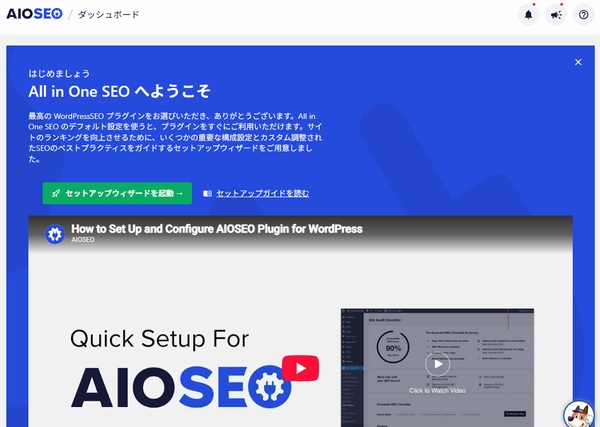
有効化するとセットアップウィザードが表示されるため、画面の案内に沿って基本設定を進めます。
すでに別のSEOプラグインを利用している場合は注意してください。
同じ役割のSEOプラグインを複数同時に有効化すると、タイトル・サイトマップ・構造化データなどの設定が重複する可能性があります。
AIOSEOの基本的な使い方
AIOSEOを有効化すると、記事編集画面にAIOSEOの設定項目が追加されます。
初心者が記事ごとに確認したいのは、主に次の項目です。
SEOタイトル
SEOタイトルは、検索結果に表示されるタイトルとして設定する項目です。
通常の記事タイトルを基本にしながら、検索する人に記事内容が分かりやすいタイトルになっているか確認します。
メタディスクリプション
メタディスクリプションは、記事の内容を簡潔に説明する文章です。
文字数だけを合わせるのではなく、記事で何が分かるのかが伝わる文章にします。
Googleなどの検索エンジンが、設定したSEOタイトルやメタディスクリプションを必ずそのまま表示するとは限りません。
検索内容に応じて、検索エンジン側で別のタイトルや説明文が表示される場合があります。
フォーカスキーフレーズとTruSEO
フォーカスキーフレーズを設定すると、AIOSEOのTruSEOが記事内容を分析し、改善候補を表示します。
TruSEOでは、キーワード、基本的なSEO項目、スペル、読みやすさ、見出しなどを確認できます。
ただし、表示されるスコアや改善項目は、記事作成を補助するための目安です。
TruSEOのスコアを100点にすること自体がSEO対策の目的ではありません。
スコアを上げるために文章が不自然になる場合は、読者にとって読みやすい文章を優先してください。
AIOSEOスコアの見方や改善方法については、次の記事で詳しく解説しています。
TruSEO Highlighter
TruSEO Highlighterを有効にすると、改善候補となる文章を投稿本文上で確認できます。
AIOSEO 5.0以降ではHighlighterが強化され、Classic Editorとブロックエディターで、SEOや読みやすさ、スペルなどの問題箇所を確認しやすくなっています。
一方で、Highlighterによる青い下線やテーブル編集に関する問題が発生する場合があります。
青い下線が気になる場合や、テーブルが崩れる場合の対処方法は、次の記事で解説しています。
AIOSEOの青い下線を消す方法|テーブルが崩れる場合の対処法
SNSでシェアされたときの表示
AIOSEOでは、FacebookやX(Twitter)などで記事がシェアされたときのタイトル・説明文・画像を設定できます。
アイキャッチ画像を設定している場合でも、記事によってSNS用の表示を変えたい場合に利用できます。
初心者が最初に確認したいAIOSEOの設定
AIOSEOには多くの設定がありますが、初めて使う場合はすべてを細かく変更する必要はありません。
まずは次の項目を確認すると分かりやすいです。
1.検索の外観を確認する
「All in One SEO → 検索の外観」では、投稿・固定ページ・カテゴリーなどを検索結果に表示するか設定できます。
通常のブログ記事や、検索結果に表示させたい固定ページは「検索結果に表示」が有効になっていることを確認します。
一方で、検索結果に出す必要のないページは、サイト構成に応じてnoindexを検討します。
カテゴリーやタグ、アーカイブを一律にnoindexにする必要はありません。
検索結果に表示する価値があるかどうかを、サイトごとに判断してください。
2.XMLサイトマップを確認する
AIOSEOのXMLサイトマップは、基本的に有効な状態で利用できます。
「All in One SEO → サイトマップ」から、投稿や固定ページなど、検索エンジンに伝えたいコンテンツが含まれているか確認します。
必要なページをサイトマップに含めることで、検索エンジンが新しいページや更新されたページを見つけやすくなります。
ただし、サイトマップに含めただけで検索順位が上がるわけではありません。
3.SEOタイトルとメタディスクリプションを確認する
投稿タイプごとのタイトルやディスクリプションの初期形式は、「検索の外観」から確認できます。
自動生成も利用できますが、重要な記事では内容に合わせてSEOタイトルやメタディスクリプションを個別に確認すると分かりやすいです。
4.ソーシャルネットワーク設定を確認する
FacebookやX(Twitter)で記事を共有する場合は、「ソーシャルネットワーク」の設定も確認します。
デフォルト画像を設定しておくと、記事に適切な画像が設定されていない場合の表示にも利用できます。
5.TruSEOは必要な機能だけ使う
TruSEOでは、記事内容を分析して改善候補を確認できます。
Highlighter、スペルチェック、見出し分析などの機能もありますが、すべてを有効にしておく必要はありません。
記事作成の邪魔になる機能がある場合は、自分の使い方に合わせて調整します。
AIOSEOのAI機能について
現在のAIOSEOには、AIを利用した文章作成や修正を補助する機能も追加されています。
たとえば、TruSEO Highlighterでは、指摘された文章に対してAIによる修正候補を表示できる機能があります。
また、AIOSEOにはAIを利用したタイトルやメタディスクリプションなどの作成を支援する機能もあります。
AI機能は便利ですが、生成された文章をそのまま使う必要はありません。
記事の内容や読者に合っているかを確認してから利用することが大切です。機能によっては利用条件やAIクレジットが必要になる場合があります。
AIOSEOのメリット・デメリット
メリット
- SEO設定を1つのプラグインでまとめて管理しやすい
- SEOタイトルやメタディスクリプションを記事ごとに設定できる
- XMLサイトマップを自動生成できる
- TruSEOで記事の改善候補を確認できる
- 構造化データやSNS表示を設定できる
- セットアップウィザードがあり、初期設定を進めやすい
特に、SEO設定を複数の場所で管理するより、一つのプラグインにまとめたい方には使いやすいと思います。
デメリット
- 機能が多く、初心者は設定項目の多さに迷いやすい
- 無料版では利用できない機能がある
- WordPressの管理画面にAIOSEO関連の項目が増える
- テーマやほかのプラグインとSEO機能が重複する場合がある
- アップデートによって画面や設定項目が変わることがある
また、TruSEOのスコアや改善候補をすべて満たそうとすると、文章が不自然になる場合があります。
SEOプラグインの評価よりも、読者に伝わりやすい記事を作ることを優先してください。
AIOSEOがおすすめな人・不要な場合
AIOSEOがおすすめな人
- SEO設定を一つのプラグインでまとめて管理したい
- SEOタイトルやメタディスクリプションを細かく設定したい
- XMLサイトマップや検索の外観を管理したい
- TruSEOを記事作成の参考にしたい
- 将来的により多くのSEO機能を使いたい
AIOSEOが必須ではない場合
WordPressテーマ側のSEO機能や、別のSEOプラグインですでに必要な設定ができている場合は、AIOSEOが必須とは限りません。
特にCocoonなどSEO関連の機能を備えたテーマを使っている場合は、AIOSEOと機能が重複していないか確認してから導入すると分かりやすいです。
SEOプラグインは「多く入れればSEOに強くなる」ものではありません。
同じ役割の機能が重複しないように、自分のWordPressテーマや利用中のプラグインを確認してください。
All in One SEOに関するよくある質問
All in One SEOは無料で使えますか?
AIOSEOを入れるだけで検索順位は上がりますか?
AIOSEOスコアは100点にした方がいいですか?
AIOSEOとほかのSEOプラグインを一緒に使っても大丈夫ですか?
Cocoonを使っていてもAIOSEOは必要ですか?
青い下線が表示されるのはなぜですか?
まとめ|AIOSEOは必要な機能から使えばOK
All in One SEO(AIOSEO)は、WordPressのSEO設定をまとめて管理できるプラグインです。
初心者の場合は、すべての機能を使おうとせず、まず次の項目から確認すると分かりやすいです。
- SEOタイトル・メタディスクリプション
- 検索の外観
- XMLサイトマップ
- ソーシャルネットワーク設定
- TruSEOの基本的な使い方
AIOSEOはSEO設定を便利にしてくれるプラグインですが、導入しただけで検索順位が上がるわけではありません。
設定やスコアだけにこだわらず、読者に役立つ記事やコンテンツを作ることを優先してください。
AIOSEOを使い始めたら、次にTruSEOのスコアや改善項目の見方を確認しておくと分かりやすいです。