WordPressをインストールしたら、最初の記事を公開する前にパーマリンクを設定しましょう。
URLがシンプルになる「投稿名」がおすすめです。
WordPressの管理画面から「設定」→「パーマリンク」を開き、「投稿名」を選択して保存すれば設定できます。
パーマリンクという言葉は難しく感じるかもしれませんが、最初に設定する内容はそれほど多くありません。
この記事では、WordPressのおすすめパーマリンク設定と、記事ごとのURLの決め方を初心者の方にも分かりやすく解説します。

パーマリンクの種類で迷った場合は「投稿名」を選べば大丈夫です。
記事を公開する前に設定しておきましょう。
パーマリンクとは
パーマリンクとは、投稿や固定ページごとに設定される個別のURLです。
たとえば、次のような記事URLがあるとします。
https://example.com/wordpress-start/このURLでは、wordpress-startの部分が記事ごとに設定される文字列です。
WordPressでは、パーマリンクの基本形式と、記事ごとの文字列をそれぞれ設定します。
| 項目 | 役割 | 設定例 |
|---|---|---|
| パーマリンク構造 | サイト全体のURL形式 | 投稿名 |
| スラッグ | 記事ごとのURL末尾 | wordpress-start |
| 完成したURL | 実際の記事URL | https://example.com/wordpress-start/ |
「パーマリンク」と「スラッグ」は似ていますが、厳密には意味が異なります。
- パーマリンク:記事URL全体
- スラッグ:URLの末尾にある記事ごとの文字列
初心者の方は、「パーマリンクは記事のURL」「スラッグは記事ごとに決めるURL名」と覚えておけば十分です。
「投稿名」がおすすめ
WordPressのパーマリンク設定には、いくつかの形式があります。
主な形式は次のとおりです。
| 形式 | URL例 | 特徴 |
|---|---|---|
| 基本 | example.com/?p=123 |
投稿IDが表示される |
| 日付と投稿名 | example.com/2026/08/18/sample-post/ |
公開日が含まれる |
| 月と投稿名 | example.com/2026/08/sample-post/ |
公開年月が含まれる |
| 数字ベース | example.com/archives/123/ |
数字が中心になる |
| 投稿名 | example.com/sample-post/ |
シンプルで分かりやすい |
| カスタム構造 | 自分で指定 | 設定の自由度が高い |
初心者の方には、次の「投稿名」をおすすめします。
https://example.com/sample-post/URLがシンプルになる
投稿名を選ぶと、日付や数字を含まない短いURLを作れます。
URLが短いと、SNSやメールなどへ掲載するときも扱いやすくなります。
記事の内容が分かりやすい
記事の内容に合った英単語をスラッグに使えば、URLを見ただけでも記事の内容を判断しやすくなります。
たとえば、WordPressの初期設定についての記事なら、次のようなスラッグを設定できます。
wordpress-initial-settings記事を更新しても日付が残らない
日付を含むパーマリンクでは、記事を更新してもURL内には最初の公開日が残ります。
投稿名ならURLに日付が含まれないため、あとから記事内容を更新しやすい形式です。
ただし、ニュースサイトや日記ブログなど、公開日が重要なサイトでは日付入りのURLが適する場合もあります。
通常のブログやアフィリエイトブログなら、投稿名で問題ありません。
WordPressでパーマリンクを設定する方法
ここから、WordPressのパーマリンクを「投稿名」に設定する手順を説明します。
手順1:WordPressの管理画面へログインする
WordPressの管理画面を開き、ユーザー名とパスワードを入力してログインします。
一般的な管理画面のURLは次のとおりです。
https://あなたのドメイン/wp-admin/手順2:「パーマリンク」を開く
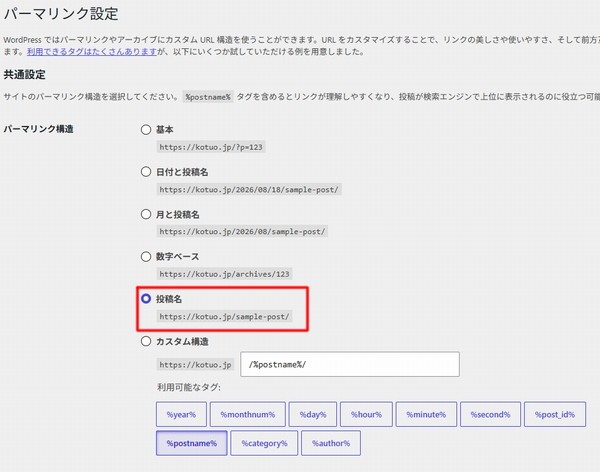
WordPress管理画面の左側にあるメニューから、次の順番で開きます。
「設定」→「パーマリンク」
手順3:「投稿名」を選択する
共通設定の中から「投稿名」を選択します。
設定例として、次のような形式が表示されます。
https://example.com/sample-post/カスタム構造の欄には、次の形式が自動的に表示されます。
/%postname%/初心者の方は、カスタム構造を自分で入力する必要はありません。
「投稿名」を選択するだけで大丈夫です。
手順4:「変更を保存」をクリックする
「投稿名」を選択したら、画面下にある「変更を保存」をクリックします。
「パーマリンク構造を更新しました」と表示されれば設定完了です。
すでに複数の記事を公開しているサイトで設定を変更すると、記事URLが変わり、これまでのリンクからアクセスできなくなる可能性があります。
記事ごとのスラッグを設定する
サイト全体のパーマリンクを「投稿名」に設定したら、記事を作成するときに記事ごとのスラッグを設定します。
WordPressは、投稿タイトルをもとにスラッグを自動生成します。
記事タイトルが日本語の場合は、スラッグも日本語になることがあります。
自動生成されたスラッグが日本語になっていたら、半角英数字へ変更しましょう。
スラッグを変更する方法
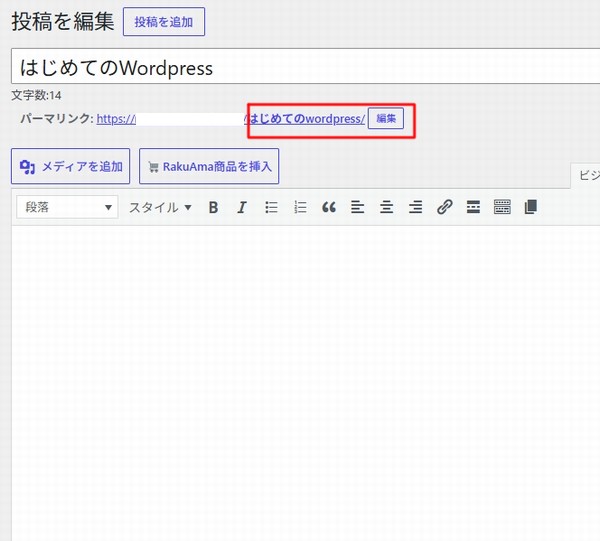
クラッシックエディターの場合、記事タイトルを入力して下書き保存すると、タイトルの下にパーマリンクが表示されます。
ブロックエディターの場合は右側の投稿タブの中に「スラッグ」の項目があります。
- 記事タイトルを入力する
- 「下書き保存」をクリックする
- タイトル下のパーマリンクを確認する
- 「編集」をクリックする
- 半角英数字のスラッグを入力する
- 「OK」をクリックする
記事を公開する前に、正しいスラッグになっているか確認しましょう。
【クラッシックエディターのパーマリンク編集画面】
分かりやすいスラッグの決め方
スラッグは、短く、記事内容が伝わる半角英数字にするのがおすすめです。
記事内容を表す英単語を使う
記事の内容が分かる英単語を使用します。
| 記事内容 | スラッグ例 |
|---|---|
| WordPressの始め方 | wordpress-start |
| WordPressの初期設定 | wordpress-initial-settings |
| パーマリンク設定 | wordpress-permalink |
| ロリポップのSSL設定 | lolipop-ssl |
| お問い合わせ | contact |
| 運営者情報 | aboutまたはprofile |
英語として完全に正確でなくても、記事の内容が分かる短い文字列なら問題ありません。
単語の区切りにはハイフンを使う
複数の単語を使う場合は、半角ハイフンで区切ります。
よい例:
wordpress-initial-settings避けたい例:
wordpress_initial_settingsURLでは、アンダーバーよりもハイフンを使用する方が一般的です。
短くまとめる
記事タイトルをすべてスラッグへ入れる必要はありません。
たとえば、次の記事タイトルがあるとします。
WordPress初心者におすすめのパーマリンク設定方法を分かりやすく解説
スラッグを次のように長くする必要はありません。
wordpress-beginner-recommended-permalink-setting-method次のように短くまとめれば十分です。
wordpress-permalink日付を入れない
通常の記事では、スラッグに公開日を入れなくても問題ありません。
避けたい例:
wordpress-permalink-2026-08-18おすすめ例:
wordpress-permalink日付を入れない方が、記事をあとから更新しやすくなります。
意味のない数字だけにしない
数字だけのスラッグでも記事は表示できますが、URLから内容を判断しにくくなります。
article-123特別な理由がなければ、記事内容を表す英単語を使用しましょう。
私の場合は、記事の内容を表す英単語を2~4語程度にまとめ、単語の間をハイフンで区切っています。
日本語スラッグは使用できる?
WordPressでは、日本語のスラッグも使用できます。
たとえば、次のようなURLです。
https://example.com/パーマリンク設定/日本語URLが間違いというわけではありません。
ただし、日本語URLをSNSやメールなどへコピーすると、次のような長い文字列へ変換される場合があります。
https://example.com/%E3%83%91%E3%83%BC%E3%83%9E%E3%83%AA%E3%83%B3%E3%82%AF/サイト上では日本語に見えても、コピー先では長く表示されることがあります。
URLの管理や共有をしやすくするため、初心者の方には短い半角英数字のスラッグがおすすめです。
カテゴリーをURLに含める必要はある?
カスタム構造を使用すると、記事URLにカテゴリー名を含めることもできます。
/%category%/%postname%/この場合、URLは次のようになります。
https://example.com/wordpress/initial-settings/カテゴリーごとに整理されたURLに見えますが、記事のカテゴリーをあとから変更するとURLも変わる可能性があります。
また、複数カテゴリーを設定した場合の管理も複雑になります。
初心者の方はカテゴリーをURLに含めず、次の投稿名だけの形式で十分です。
/%postname%/高度なカスタム構造を無理に設定する必要はありません。
公開後のパーマリンクは変更しない
記事を公開したあとにスラッグを変更すると、その記事のURLも変わります。
変更前:
https://example.com/wordpress-setting/変更後:
https://example.com/wordpress-initial-settings/URLを変更すると、変更前のURLへアクセスした読者に「ページが見つかりません」と表示される可能性があります。
また、次のリンクにも影響します。
- 自分の記事に設置した内部リンク
- SNSへ投稿したリンク
- 外部サイトからのリンク
- ブックマークされたURL
- Googleの検索結果に登録されたURL
タイトルを変更しても、スラッグまで変更する必要はありません。
どうしてもURLを変更する場合は、変更前のURLから変更後のURLへ転送する「301リダイレクト」を設定します。
URL変更後は、内部リンクも新しいURLへ修正してください。
すでに記事を公開している場合はどうする?
すでに複数の記事を公開しているサイトでは、パーマリンク設定を安易に変更しない方が安全です。
現在のURLで問題なく記事が表示されている場合は、無理に「投稿名」へ変更する必要はありません。
変更を検討する場合は、次の点を確認します。
- 何記事公開しているか
- 検索結果に登録されているか
- 外部サイトからリンクされているか
- 内部リンクがどのくらいあるか
- 変更後に301リダイレクトを設定できるか
サイト全体のパーマリンク構造を変更すると、複数の記事URLが一度に変わる可能性があります。
初心者の方が公開済みサイトで変更する場合は、事前にバックアップを取り、リダイレクト方法を確認してから進めましょう。
パーマリンク設定に関するよくある質問
記事タイトルを変更するとURLも変わりますか?
通常、公開済みの記事タイトルを変更しただけでは、設定済みのスラッグは自動的に変わりません。
タイトルとスラッグは別に管理できます。
記事タイトルをリライトしても、既存のスラッグはそのまま使用して問題ありません。
スラッグには大文字を使ってもよいですか?
使用できる場合もありますが、小文字で統一するのがおすすめです。
wordpress-permalink大文字と小文字が混在すると、入力間違いやURL管理が複雑になることがあります。
スラッグは日本語でもSEOに問題ありませんか?
日本語スラッグも使用でき、日本語であるだけで検索順位が下がるわけではありません。
ただし、コピーしたときに長い文字列へ変換される場合があるため、扱いやすさを考えると半角英数字がおすすめです。
パーマリンクにカテゴリーを入れた方がSEOに有利ですか?
カテゴリーをURLに含めただけで、検索順位が上がるとは限りません。
カテゴリー変更によって記事URLが変わる可能性もあるため、初心者の方は「投稿名」でシンプルに管理する方が分かりやすいでしょう。
「基本」のURLはSEOに不利ですか?
「基本」の形式でも、Googleが記事を登録できないわけではありません。
ただし、?p=123のようなURLでは記事内容が分かりにくいため、これからブログを始める方には「投稿名」をおすすめします。
WordPress公式情報
WordPress公式マニュアルでは、「基本」「日付と投稿名」「月と投稿名」「数字ベース」「投稿名」「カスタム構造」などの形式が案内されています。
まとめ
WordPress初心者の方には、パーマリンクを「投稿名」に設定する方法がおすすめです。
設定手順は次のとおりです。
- WordPressの管理画面へログインする
- 「設定」→「パーマリンク」を開く
- 「投稿名」を選択する
- 「変更を保存」をクリックする
- 記事ごとに半角英数字のスラッグを設定する
記事ごとのスラッグは、次の点を意識しましょう。
- 記事内容が分かる英単語を使う
- 単語を半角ハイフンで区切る
- 短くシンプルにする
- 小文字で統一する
- 公開後は安易に変更しない
最初の記事を公開する前にパーマリンクを設定しておけば、あとからURLを変更する手間を減らせます。
すでに記事を公開しているサイトでは、現在のパーマリンク設定を安易に変更しないようにしてください。
パーマリンクの設定が終わったら、WordPressテーマを選びましょう。