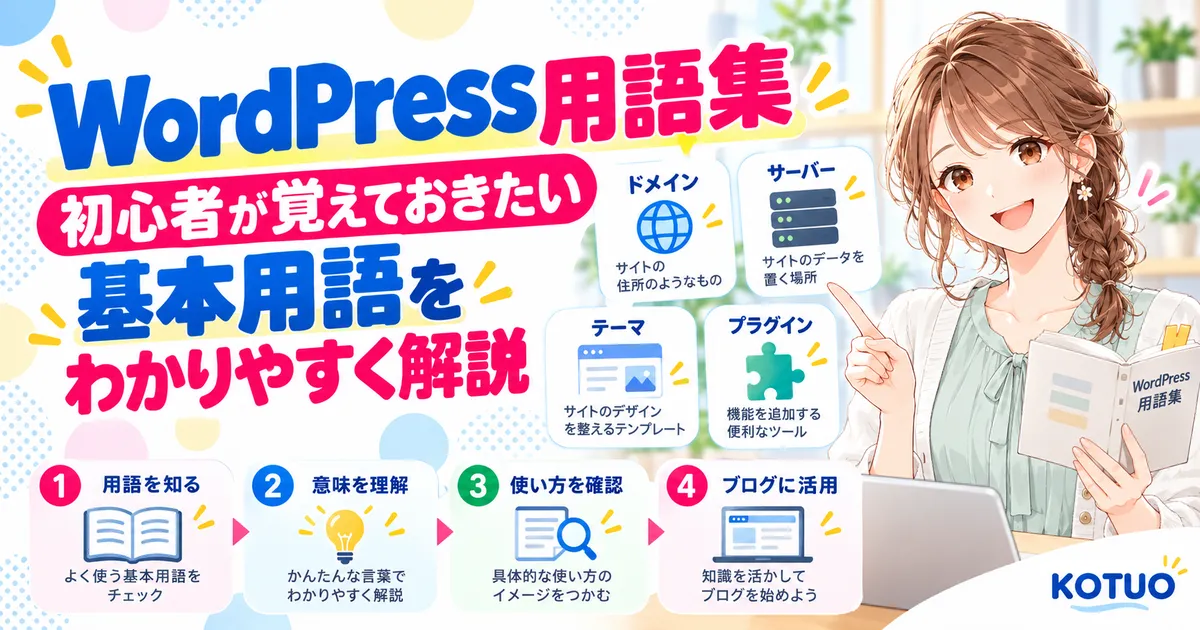
WordPressを始めると、
「パーマリンクって何?」
「テーマとプラグインの違いが分からない」
「SEOやインデックスなど、知らない言葉が多い」
と感じることがあります。
WordPressでは、ブログを作るための基本用語だけでなく、レンタルサーバー、ドメイン、SEO、収益化など、さまざまな言葉が使われます。
すべてを最初から覚える必要はありませんが、よく使う用語の意味を知っておくと、WordPressの設定や記事作成を進めやすくなります。

最初に覚えておきたい用語
- WordPress
- レンタルサーバー
- 独自ドメイン
- テーマ
- プラグイン
- パーマリンク
- スラッグ
- SEO
- Google Search Console
WordPress初心者が最初に覚えておきたい用語
WordPressには多くの専門用語がありますが、最初からすべて覚える必要はありません。
まずは、次のような言葉の意味が分かれば、WordPressブログを始めるための基本的な説明を理解しやすくなります。
| 用語 | 簡単な意味 |
|---|---|
| WordPress | ブログやWebサイトを作るための仕組み |
| レンタルサーバー | Webサイトのデータを置く場所 |
| 独自ドメイン | 自分専用のWebサイトの住所 |
| テーマ | サイトのデザインや機能を決めるテンプレート |
| プラグイン | WordPressへ機能を追加する仕組み |
| パーマリンク | 記事ごとのURL |
| スラッグ | 記事URLの末尾に付ける文字列 |
| SEO | 検索結果から見つけてもらいやすくする取り組み |
| Search Console | Google検索での表示状況などを確認するツール |
WordPressの基本用語
WordPress
WordPressは、ブログやWebサイトを作成・管理するための仕組みです。
記事の投稿、固定ページの作成、画像の管理、テーマの変更、プラグインによる機能追加などを、管理画面から行えます。
レンタルサーバーにWordPressをインストールすることで、自分のブログを作れるようになります。
ダッシュボード
ダッシュボードとは、WordPressへログインしたあとに表示される管理画面のことです。
記事の作成、テーマやプラグインの設定、コメント管理、各種設定などをここから行います。
投稿
投稿は、ブログ記事を作成するときに使う機能です。
一般的なブログでは、新しい記事を追加するときに「投稿」を使います。
固定ページ
固定ページは、プロフィール、お問い合わせ、プライバシーポリシーなど、通常の記事とは別に管理したいページを作る機能です。
カテゴリー
カテゴリーは、記事をテーマごとに分類するための機能です。
例えば、「レンタルサーバー」「WordPress初期設定」「SEO」のように分けると、読者が目的の記事を探しやすくなります。
タグ
タグは、記事に関連するキーワードを付けて整理する機能です。
カテゴリーより細かい分類に使えますが、無理に使う必要はありません。
メディア
メディアは、WordPressへアップロードした画像やPDFなどのファイルを管理する機能です。
記事に使う画像も、WordPressのメディアライブラリから選択できます。
サーバー・ドメインに関する用語
レンタルサーバー
レンタルサーバーは、WordPressや画像など、Webサイトに必要なデータを保存して公開するための場所です。
WordPressブログを作る場合は、基本的にレンタルサーバーを契約して利用します。
独自ドメイン
独自ドメインは、自分で取得して使用するWebサイト専用の住所です。
例えば、KOTUOでは「kotuo.jp」が独自ドメインです。
DNS
DNSは、ドメイン名とサーバーの情報を結び付ける仕組みです。
ドメインを入力したときに、どのサーバーへアクセスすればよいかを案内する役割があります。
ネームサーバー
ネームサーバーは、ドメインをどのサーバーで使用するかを指定するための情報です。
ドメイン会社とレンタルサーバー会社が別の場合などに、ネームサーバーを変更することがあります。
SSL
SSLは、Webサイトと読者の通信を暗号化する仕組みです。
SSLが設定されたサイトでは、URLが「http://」ではなく「https://」から始まります。
データベース
データベースは、WordPressの記事や設定情報などを保存する場所です。
WordPressの簡単インストール機能を利用する場合は、データベースの作成も自動または簡単な操作で進められることが多いため、初心者が細かい仕組みまで理解していなくても始められます。
FTP
FTPは、パソコンとサーバーの間でファイルを送受信するための仕組みです。
現在はWordPressの管理画面やレンタルサーバーの機能だけで多くの作業ができるため、ブログを始めたばかりの方がすぐに使う機会は多くありません。
WordPressの設定に関する用語
パーマリンク
パーマリンクは、記事や固定ページごとに設定されるURLのことです。
https://example.com/wordpress-start/これからWordPressを始める場合は、最初の記事を公開する前にパーマリンク設定を確認しておくとよいです。
WordPressのおすすめパーマリンク設定を初心者向けに解説
スラッグ
スラッグは、URLの末尾にある記事ごとの文字列です。
例えば、https://example.com/wordpress-start/なら、「wordpress-start」の部分がスラッグです。
テーマ
テーマは、WordPressサイトのデザインやレイアウト、機能などを決めるテンプレートです。
無料テーマと有料テーマがあり、自分のブログに合ったものを選べます。
プラグイン
プラグインは、WordPressに新しい機能を追加するための仕組みです。
セキュリティ、バックアップ、お問い合わせフォームなど、目的に応じて必要な機能を追加できます。
ウィジェット
ウィジェットは、サイドバーやフッターなどにプロフィール、検索欄、カテゴリー一覧などを配置するための機能です。
利用できる場所や設定方法は、使用しているテーマによって異なります。
ブロックエディター
ブロックエディターは、文章、画像、見出しなどを「ブロック」単位で追加して記事を作るWordPressの編集画面です。
Gutenberg(グーテンベルク)と呼ばれることもあります。
クラシックエディター
クラシックエディターは、従来型のWordPress記事編集画面です。
HTMLを直接編集しやすく、現在でもプラグインなどを利用して使用できます。
記事作成でよく使う用語
タイトル
タイトルは、記事の内容を表す名前です。
検索結果やサイト内の記事一覧などにも表示されるため、「この記事を読むと何が分かるのか」が伝わる内容にすると分かりやすくなります。
見出し
見出しは、記事内容を分かりやすく区切るために使います。
WordPressの記事では、主にH2やH3を使って内容を整理します。
導入文
導入文は、記事の最初に書く文章です。
読者の悩みや、この記事で分かることを簡潔に伝え、本文へ案内する役割があります。
アイキャッチ画像
アイキャッチ画像は、記事を代表する画像です。
記事一覧、SNSでの共有、関連記事などで表示される場合があります。
alt属性
alt属性は、画像の内容を文章で説明するための情報です。
画像が表示できない場合や、画面読み上げを利用するときなどに画像内容を伝える役割があります。
装飾だけを目的とした画像では、alt属性を空にする場合もあります。
内部リンク
内部リンクは、自分のサイト内にある別の記事やページへ張るリンクです。
関連記事へ案内することで、読者が必要な情報を続けて確認しやすくなります。
外部リンク
外部リンクは、自分のサイトから別のWebサイトへ張るリンクです。
公式情報や参考資料などを案内するときに利用します。
SEOでよく使う用語
SEO
SEOは「Search Engine Optimization」の略で、日本語では「検索エンジン最適化」と呼ばれます。
Googleなどの検索結果から、自分の記事を見つけてもらいやすくするための取り組みです。
WordPressのSEO対策の基本!初心者がまずやるべきこと
検索意図
検索意図は、検索した人が「何を知りたいのか」「何を解決したいのか」という目的のことです。
記事を書くときは、キーワードだけでなく、その言葉で検索した人が何を求めているのかを考えることが大切です。
キーワード
キーワードは、Googleなどで検索するときに入力する言葉です。
ブログ記事では、どのような検索をする人に読んでもらいたいかを考えるときに使います。
クロール
クロールは、Googleなどの検索エンジンがWebページを見つけて内容を確認することです。
インデックス
インデックスは、検索エンジンがWebページの内容を確認し、検索結果へ表示できるように情報を登録することです。
記事を公開しただけでは、必ずすぐに検索結果へ表示されるわけではありません。
XMLサイトマップ
XMLサイトマップは、サイト内にどのようなページがあるのかを検索エンジンへ伝えるためのファイルです。
WordPressにはXMLサイトマップの基本機能があり、SEOプラグインなどで管理する場合もあります。
メタディスクリプション
メタディスクリプションは、ページ内容を簡潔に説明する文章です。
検索結果の説明文として表示される場合がありますが、設定した文章が必ずそのまま表示されるとは限りません。
構造化データ
構造化データは、ページの内容や意味を検索エンジンへ伝えやすくするための情報です。
記事、パンくずリスト、FAQなど、内容に応じた種類があります。
被リンク
被リンクは、ほかのWebサイトから自分のサイトへ張られたリンクのことです。
バックリンクと呼ばれることもあります。
Google Search Console
Google Search Consoleは、Google検索で自分のサイトがどのように表示されているかを確認できる無料ツールです。
検索結果への表示回数、クリック数、検索キーワード、インデックス状況などを確認できます。
Google Search Consoleの設定方法を初心者向けに解説
ブログ運営・収益化でよく使う用語
アフィリエイト
アフィリエイトは、自分のブログなどで商品やサービスを紹介し、決められた条件を満たすと報酬を受け取れる仕組みです。
ASP
ASPは、広告を掲載したいブログ運営者と、商品やサービスを紹介してほしい広告主をつなぐサービスです。
広告主
広告主は、自社の商品やサービスを宣伝するために広告を出している企業や事業者です。
成果報酬
成果報酬は、広告から商品購入やサービス申込みなど、決められた成果が発生したときに支払われる報酬です。
WordPress用語で迷ったときの考え方
WordPressを始めたばかりの頃は、知らない用語が次々に出てくることがあります。
ただし、すべての言葉を暗記する必要はありません。
まずは、
- 今行っている作業に関係する言葉
- 何度も目にする言葉
- 設定を変更するときに必要な言葉
から少しずつ覚えていけば十分です。
例えば、WordPressを始める段階なら「レンタルサーバー」「独自ドメイン」「WordPress」「テーマ」「パーマリンク」などを知っておくと、開設手順を理解しやすくなります。
記事を書き始めたら、「見出し」「内部リンク」「SEO」「検索意図」などを順番に覚えていくとよいでしょう。
分からない言葉が出てきたら、その都度調べれば問題ありません。
WordPressを使いながら覚えていく方が、用語だけを先に暗記するより理解しやすいと思います。
WordPress用語に関するよくある質問
WordPressの専門用語は全部覚える必要がありますか?
最初から全部覚える必要はありません。WordPressを使っていると何度も出てくる用語があるため、必要になったときに意味を確認しながら少しずつ覚えていけば大丈夫です。
最初に覚えておいた方がよいWordPress用語は?
WordPress、レンタルサーバー、独自ドメイン、テーマ、プラグイン、パーマリンク、スラッグなどから覚えると、ブログ開設や初期設定の説明を理解しやすくなります。
SEOの用語もWordPressを始める前に覚える必要がありますか?
WordPressを開設する前に詳しく覚える必要はありません。まずブログを作り、記事を書き始めてからSEO、検索意図、キーワード、内部リンクなどを少しずつ理解していくと分かりやすいです。
分からない用語はどこで確認すればよいですか?
まずこの用語集で概要を確認し、詳しく知りたい用語に関連記事がある場合は個別の解説記事も参考にしてください。設定や仕様が変わる内容については、WordPressや各サービスの公式情報も確認すると安心です。
まとめ
WordPressでは、ブログを始めるだけでもレンタルサーバー、独自ドメイン、テーマ、プラグイン、パーマリンクなど、さまざまな用語が出てきます。
しかし、最初からすべてを覚える必要はありません。
- WordPress
- レンタルサーバー
- 独自ドメイン
- テーマ
- プラグイン
- パーマリンク
- スラッグ
など、WordPressを始めるときによく使う言葉から覚えていくと分かりやすいです。
ブログを運営していく中でSEOや収益化の用語も必要になりますが、分からない言葉が出てきたときにその都度確認すれば問題ありません。
WordPressに関して、よくある質問を見たい場合はこちらの記事をご覧ください。
WordPressの始め方やレンタルサーバー選びを最初から確認したい方は、こちらの記事も参考にしてください。