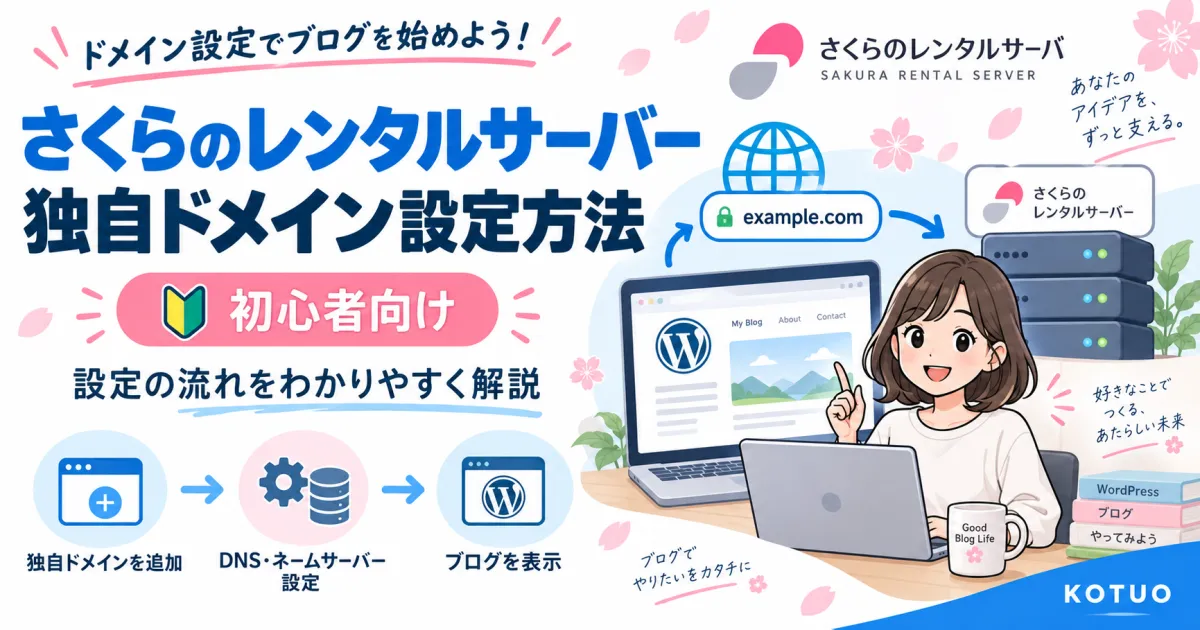
さくらのレンタルサーバーでは、さくらで取得したドメインだけでなく、お名前.comやムームードメイン、エックスサーバードメインなど、他社で取得した独自ドメインも利用できます。
ただし、他社で取得した独自ドメインを使う場合は、
- さくらのレンタルサーバーに独自ドメインを追加する
- ドメイン管理会社でネームサーバーを変更する
- さくら側でドメインの基本設定を確認する
- DNSが反映されたか確認する
という作業が必要です。
特にさくらのレンタルサーバーには「Web公開フォルダー」など、他社サーバーではあまり意識しない設定があります。

この記事では、実際に他社で取得した独自ドメインを設定した手順をもとに、初心者にも分かりやすく解説します。
さくらのレンンタルサーバーで他社ドメインは使える?
さくらのレンタルサーバーでは、他社で取得・管理している独自ドメインを、移管せずにそのまま利用できます。
つまり、
- ドメインの契約・更新は現在の会社(例:ムームードメインなど)
- WordPressは、さくらのレンタルサーバー
という使い方ができます。
独自ドメインをさくらへ移管する必要はありません。
今回は、すでに取得済みの独自ドメインを、そのままさくらのレンタルサーバーで使用する方法を解説します。
独自ドメイン設定の全体的な流れ
最初に全体の流れを確認しておきましょう。
他社で独自ドメインを取得
↓
さくらのレンタルサーバーにドメインを追加
↓
ドメイン管理会社でDNS・ネームサーバーを設定
↓
さくらでドメインの基本設定を確認
↓
WordPressをインストール
さくらのレンタルサーバーに独自ドメインを追加する
まずは、さくらのレンタルサーバー側に独自ドメインを登録します。
サーバーコントロールパネルへログインしてください。
管理画面から、
「ドメイン/SSL」→「ドメイン/SSL」
と進みます。
続いて「ドメイン新規追加」を選択します。
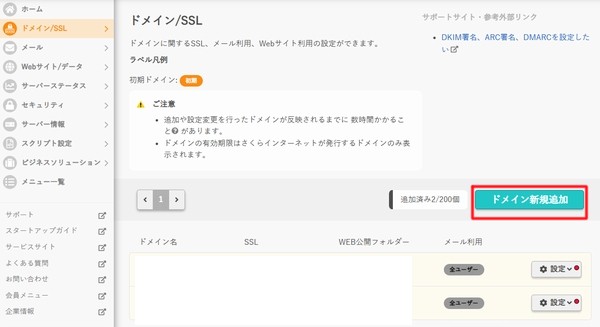
他社で取得したドメインの場合は、ドメインを新規追加画面の一番下、
「他社で取得したドメインを移管せずに使う」
を選択します。
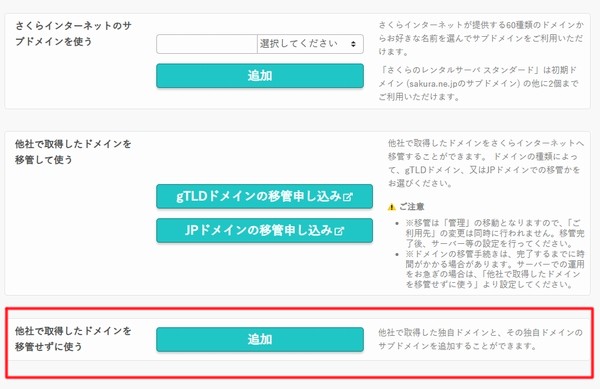
使用したい独自ドメインを入力して追加します。
たとえば、
example.com
を使用する場合は、そのまま example.com と入力します。
追加が完了すると、ドメイン一覧に登録した独自ドメインが表示されます。
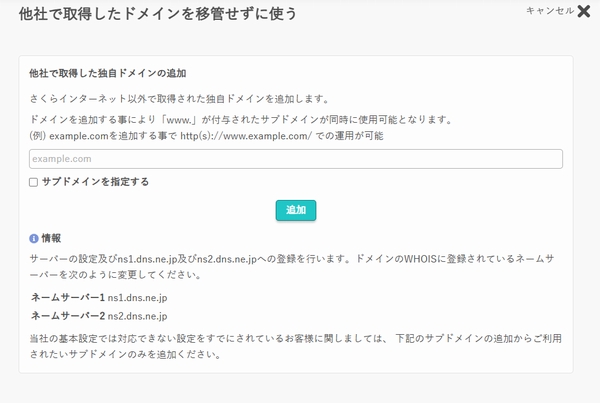
example.com のように独自ドメインをそのままWordPressサイトで使う場合はチェック不要です。blog.example.com のようなサブドメインを利用する場合のみチェックを入れます。ドメイン管理会社でネームサーバーを変更する
次に、独自ドメインを取得した会社の管理画面から「ネームサーバー設定」の項目を開きます。
さくらのレンタルサーバーを利用する場合は、ネームサーバーをさくら指定のものへ変更します。
【さくらサーバのネームサーバー】

ns1.dns.ne.jp
ns2.dns.ne.jp
を設定します。
これによって、
「この独自ドメインへのアクセスは、さくらのサーバーへ送ってください」
という設定になります。
ドメインそのものをさくらへ移管するわけではありません。
ネームサーバー設定後は少し時間がかかる
ネームサーバーを変更しても、すぐに設定が反映されるとは限りません。
インターネット上に新しい情報が広がるまで、しばらく時間がかかる場合があります。
そのため、設定直後に独自ドメインへアクセスできなくても、設定ミスでは無いので他の作業を先に進めましょう。
さくらのドメイン基本設定を確認する
ネームサーバーを設定したら、もう一度さくらサーバーに戻り
「ドメイン/SSL」→対象ドメインの「設定」→「基本設定」
を開きます。
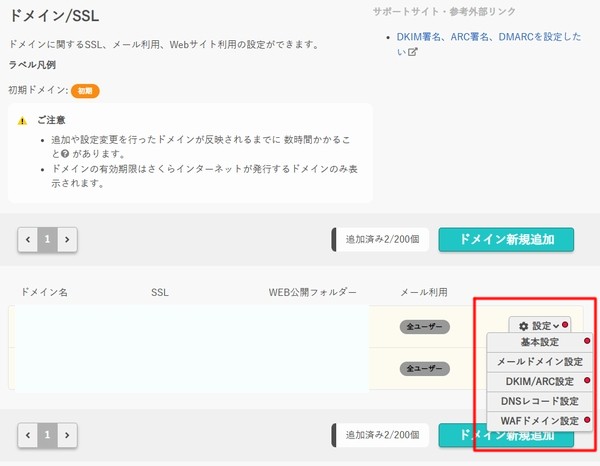
ここには、いくつか設定項目があります。
初めて見ると少し分かりにくいので、それぞれ確認していきます。
基本設定
下の画像は、https://example.com/として使う場合のおすすめ設定です。
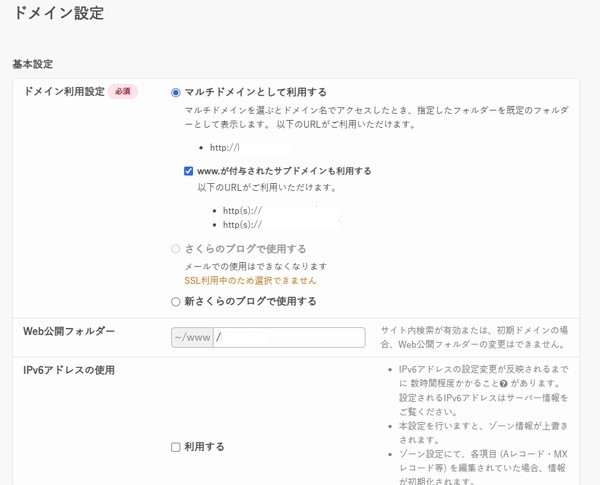
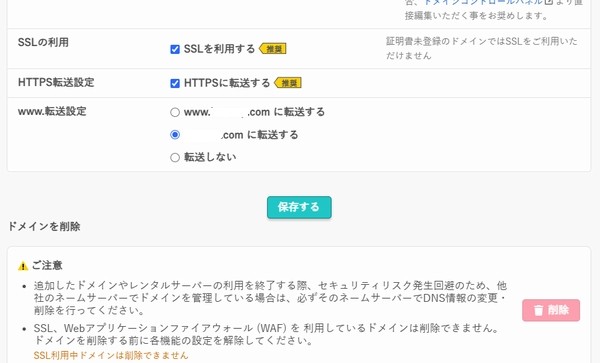
| 設定項目 | 初心者向けおすすめ | 内容 |
|---|---|---|
| ドメイン利用設定 | マルチドメインとして利用 | 独自ドメインでWordPressサイトを公開するための基本設定 |
| www.が付与されたサブドメインも利用する | wwwを使わないならチェックなし | www.example.com を利用するかどうかの設定 |
| www.転送設定 | wwwなしへ転送 | www.example.com へのアクセスを example.com へ統一したい場合に使用 |
| Web公開フォルダー | WordPressを公開するフォルダーを指定 | この独自ドメインで、どのフォルダーのデータを表示するか決める |
| IPv6アドレスの使用 | 初期設定のまま・チェックなしでOK | IPv6通信を利用する設定。通常のWordPressブログでは必須ではない |
| WAFドメイン設定 | 公開後は有効化を検討 | 不正アクセスやWeb攻撃を検知・遮断するセキュリティ機能 |
| SSLの利用 | SSL証明書登録後に設定 | https:// で通信するための設定。証明書未登録時は利用できない |
| HTTPS転送設定 | SSL設定後に有効化 | http:// へのアクセスを https:// へ転送する設定 |
wwwの設定
独自ドメインには、
example.com
と、
www.example.com
という2つの形式があります。
WordPressブログなら、どちらか一方に統一して運営するのが基本です。
当サイトでは、URLをシンプルにするため、
https://example.com/
のようなwwwなしを基本としています。
wwwを使わない場合は、www付きURLからwwwなしURLへ転送する設定にしておきましょう。
例えば、
www.example.com
へアクセスした場合でも、
example.com
へ転送される形です。
IPv6アドレスの使用
ドメイン設定には、IPv6を利用する設定もあります。
通常のWordPressブログを運営するだけであれば、初期設定のまま「利用する」にチェックを入れなくても問題ありません。
IPv4だけでもWordPressサイトは通常どおり運営できます。
初心者の場合は、特別な理由がなければ変更せずに進めてよいでしょう。
Web公開フォルダーとは?
さくらのレンタルサーバーで特に分かりにくいのが、Web公開フォルダーです。
Web公開フォルダーとは、
その独自ドメインで表示するWebサイトのデータを保存する場所
です。
さくら公式でも、Web公開フォルダーに設定したフォルダーへWebサイトのデータをアップロードすることで、そのサイトを公開できると説明されています。
たとえば、
example.com
のWeb公開フォルダーを、
blog
に設定したとします。
すると、
/home/アカウント名/www/blog/
に保存されたWordpressのデータが、
https://example.com/
で表示される仕組みです。
Web公開フォルダーはさくら特有で少し分かりにくい
エックスサーバーやロリポップ!では、独自ドメインを追加すると公開先のフォルダーがある程度自動的に整理されます。
一方、さくらのレンタルサーバーでは、
「このドメインでは、どのフォルダーを公開するのか」
を意識する必要があります。
最初は少し分かりにくい部分ですが、仕組みを理解すると、複数のサイトを管理するときに便利です。
WordPressをインストールする場合
WordPressクイックインストールを利用する場合は、Web公開フォルダーとWordPressのインストール先が関係します。
ここを間違えると、
https://example.com/blog/
のように、意図しないURLになる場合があります。
通常、
https://example.com/
でWordPressブログを公開したい場合は、サブディレクトリへインストールする必要はありません。
WordPressのクイックインストールについては別の記事で詳しく解説します。
WAFドメイン設定
WAFとは、
Web Application Firewall(Webアプリケーションファイアウォール)
の略です。
WordPressなどのWebサイトを狙った不正なアクセスを検知・遮断するためのセキュリティ機能です。
WAF自体はさくら独自の機能ではなく、エックスサーバーやロリポップ!など、ほかのレンタルサーバーにも用意されています。
WordPressを公開して運営するのであれば、セキュリティ対策として有効化を検討してよい機能です。
ただし、WordPressのプラグインや管理画面の一部操作がWAFに検知される場合がありますので、Wordpressのインストール、設定完了後に有効化するのがおすすめです。
SSL設定はドメイン設定とは別に行う
独自ドメインを追加しただけでは、
https://example.com/
で安全な通信ができるようになるわけではないので、別途、無料SSL証明書の登録が必要です。
さくらのレンタルサーバーでは、無料SSLとしてLet’s Encryptを利用できます。
無料SSLの設定方法については、別の記事で詳しく解説します。
まとめ
他社で取得した独自ドメインでも、さくらのレンタルサーバーで利用できます。
基本的な流れは、
- さくらのレンタルサーバーへ独自ドメインを追加
- ドメイン管理会社でネームサーバーを変更
- wwwやWeb公開フォルダーなどのドメイン設定を確認
- WordPressをインストール
- 無料SSLを設定
となります。
さくらのレンタルサーバーで特に分かりにくいのが、Web公開フォルダーの設定です。
「独自ドメインと、そのドメインで公開するフォルダーを結び付ける設定」と覚えておけば分かりやすいです。
ドメイン設定が終わったら、次はWordPressのインストールへ進みます。