
ロリポップでWordPressブログを始めたいけれど、「どのプランを選べばいいの?」「契約画面で間違えそう」と不安に感じていませんか。
ロリポップは低価格でWordPressを始められるレンタルサーバーです。複数の料金プランがありますが、これからブログを長く運営するなら、ハイスピードプランをおすすめします。
ハイスピードプランは、36か月契約の場合、月額換算660円から利用できます。WordPressに対応し、無料SSL、自動バックアップ、電話サポートなど、初心者がブログを運営するために必要な機能がそろっています。

この記事では、ロリポップの契約前に確認することから申込み完了まで、初心者向けに順番に解説します。
この記事の結論
- おすすめはハイスピードプラン
- 初めてなら12か月契約がおすすめ
- 長く続けるなら36か月契約が割安
- 独自ドメイン無料特典には契約期間と自動更新などの条件がある
- 契約後は独自ドメイン設定とWordPressインストールへ進む
※料金や特典、申込み画面は変更される場合があります。申込み前にロリポップ公式サイトで最新情報をご確認ください。
ロリポップとは
ロリポップは、GMOペパボ株式会社が運営するレンタルサーバーです。
レンタルサーバーは、WordPressの記事、画像、テーマなどのデータを保存し、インターネット上へ公開するために必要です。
ロリポップには低価格のプランが用意されており、WordPressの簡単インストールにも対応しています。専門的な知識がない方でもブログを開設しやすいのが特徴です。
費用を抑えながらWordPressブログを始め、将来的にアフィリエイト収益を目指したい方にも利用しやすいサーバーです。
ロリポップの契約前に準備するもの
申込みを始める前に、次のものを準備しておくと手続きがスムーズです。
- 連絡を受け取れるメールアドレス
- SMSを受信できる携帯電話
- 契約者の氏名・住所・電話番号
- 支払いに使用するクレジットカードなど
- 作成するブログ名と希望するドメイン名の候補
ドメイン名は申込み後に決めることもできますが、候補を2~3個考えておくと迷いにくくなります。
初心者にはハイスピードプランがおすすめ
ロリポップには複数の料金プランがあります。WordPressを利用できるのはライトプラン以上ですが、当サイトではハイスピードプランをおすすめします。
| プラン | 36か月契約の月額換算 | WordPress | 自動バックアップ | ドメイン無料特典 |
|---|---|---|---|---|
| エコノミー | 121円~ | 利用不可 | なし | 対象外 |
| ライト | 330円~ | 対応 | なし | 対象外 |
| スタンダード | 605円~ | 対応 | なし | 対象外 |
| ハイスピード | 660円~ | 対応 | 無料 | 最大2個 |
| エンタープライズ | 2,420円~ | 対応 | 無料 | 最大2個 |
※料金は税込みの月額換算額です。契約期間分をまとめて支払います。料金は変更される場合がありますので必ず公式サイトをご確認ください。
ハイスピードプランをおすすめする理由
- WordPressに対応している
- LiteSpeedを採用している
- SSD容量が700GBある
- 独自ドメインを無制限に設定できる
- MySQLデータベースを無制限に利用できる
- 電話・チャット・メールサポートを利用できる
- 自動バックアップと復元を無料で利用できる
- 条件を満たすと独自ドメインが最大2個無料になる
36か月契約では、スタンダードプランとハイスピードプランの月額換算差は55円です。WordPressブログを長く運営するなら、性能とバックアップ、ドメイン特典を含めてハイスピードプランを選ぶ方が使いやすいでしょう。
ライトプランが向いている人
ライトプランでもWordPressを利用できます。
できるだけ費用を抑えて、まずは試してみたい方には良いと思います。
ただし、自動バックアップやドメイン無料特典の対象外です。将来的にブログを収益化したい方には、最初からハイスピードプランをおすすめします。
契約期間は12か月と36か月のどちらがおすすめ?
初めてWordPressブログを作る方には、12か月契約がおすすめです。
月額換算は36か月契約より高くなりますが、最初に支払う金額を抑えられます。
3年以上ブログを続ける予定で、初回の支払額に問題がなければ36か月契約がお得です。
| 契約期間 | 向いている人 |
|---|---|
| 12か月 | 初めてブログを作る人、初回の支払額を抑えたい人 |
| 36か月 | 長期運営する予定の人、月額換算料金を抑えたい人 |
独自ドメイン無料特典を利用する場合は、12か月以上の契約と自動更新の設定など、公式サイトが定める条件を確認してください。
ロリポップのサーバー契約方法
ここからは、ロリポップを申し込む流れを順番に解説します。
手順1.ロリポップ公式サイトを開く
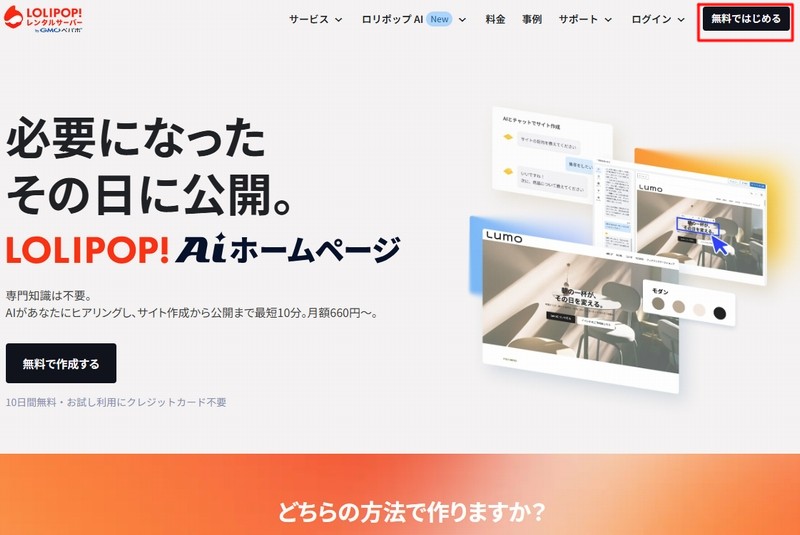
ロリポップ公式サイトを開き、「無料で始める」または申込みボタンをクリックします。
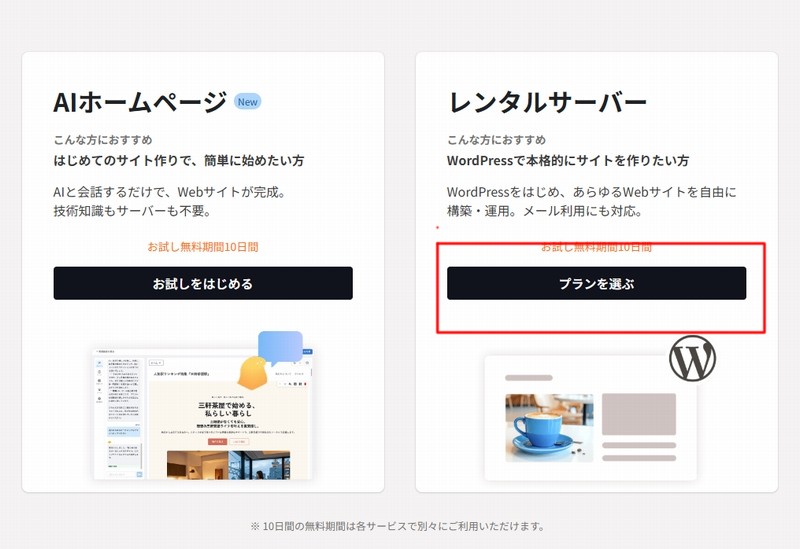
レンタルサーバーの「プランを選ぶ」を選択します。
手順2.ハイスピードプランを選ぶ
料金プランの一覧から「ハイスピード」を選び、「無料で試す」をクリックします。
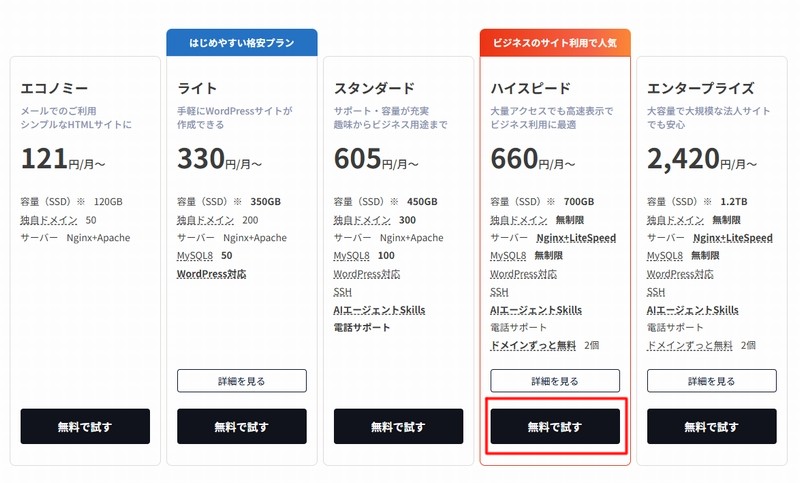
ブログを試すだけならライトプランでもWordPressを利用できますが、収益化や長期運営を考えるならハイスピードプランがおすすめです。
手順3.ロリポップのドメインを決める
ロリポップの初期ドメインとパスワードを設定します。
ここで設定するロリポップのドメインは、ユーザー専用ページへのログインなどに利用します。これから取得する独自ドメインとは別のものです。
忘れないように、登録内容を安全な場所へ控えておきましょう。
手順4.メールアドレスを入力する
ロリポップからの契約情報や重要なお知らせを受け取るメールアドレスを入力します。
普段から確認できるGmailなどのアドレスを使用してください。入力間違いがないか、次へ進む前に確認しましょう。
手順5.SMS認証を行う
携帯電話番号を入力し、SMSまたは音声通話で認証コードを受け取ります。
届いた認証コードを画面へ入力して、本人確認を完了します。
手順6.契約者情報を入力する
氏名、住所、電話番号などの契約者情報を入力します。
入力内容に誤りがあると、本人確認やサポートを利用するときに問題になる可能性があります。省略せず正確に入力してください。
手順7.契約期間と自動更新を設定する
希望する契約期間と自動更新を設定します。
初めてなら12か月、長く続けることを決めているなら36か月が目安です。画面に表示される月額換算額だけでなく、初回支払額も確認してください。
ドメイン無料特典を利用したい場合は、自動更新を有効にし、対象条件を満たしていることを確認します。
手順8.支払方法を設定する
画面の案内に沿って支払方法を選びます。
自動更新やドメイン無料特典を利用する場合は、継続的に決済できる支払方法が必要になることがあります。申込画面に表示される条件を確認してください。
手順9.申込内容を確認する
申込みを確定する前に、次の項目を確認します。
- ハイスピードプランが選択されているか
- 契約期間は希望どおりか
- 初回支払額はいくらか
- 自動更新の設定は希望どおりか
- 氏名・住所・メールアドレスに誤りがないか
- 不要な有料オプションが選択されていないか
内容に問題がなければ、利用規約などを確認して申込みを完了します。
手順10.ユーザー専用ページへログインする
申込みが完了すると、登録したメールアドレスへ案内が届きます。
メールに記載された情報を確認し、ロリポップのユーザー専用ページへログインしてください。
契約情報やログイン情報を記載したメールは削除せず、安全に保管しておきましょう。
独自ドメイン無料特典の注意点
ハイスピードプランでは、条件を満たすと独自ドメインの新規取得と更新費用が最大2個まで無料になります。
主な確認事項は次のとおりです。
- 対象プランを契約する
- 12か月以上の契約期間を選ぶ
- 自動更新を設定する
- 対象となるドメインを選ぶ
- 所定の期限や手順に沿って申し込む
「ずっと無料」は、対象のサーバー契約を継続し、特典条件を満たしている間、取得・更新費用が無料になる仕組みです。
条件は変更される可能性があるため、必ず申込み時の公式案内をご確認ください。
ロリポップ契約後に行うこと
サーバー契約が完了したら、次の順番でWordPressブログを開設します。
次の作業1.独自ドメインを設定する
ブログ専用の独自ドメインを取得し、ロリポップへ設定します。

次の作業2.WordPressをインストールする
独自ドメインの設定後、ロリポップの簡単インストール機能を使ってWordPressを設置します。

次の作業3.WordPressの初期設定を行う
WordPressへログインし、サイトタイトル、パーマリンク、SSL、テーマなどを設定します。

ロリポップの契約に関するよくある質問
ロリポップに無料お試しはありますか?
ロリポップのレンタルサーバーには10日間の無料お試しがあります。ただし、支払い、申込方法、同時に利用するサービスなどによって条件が異なる可能性があります。申込み画面で無料期間と請求開始日を確認してください。
ライトプランでもWordPressを利用できますか?
ライトプランでもWordPressを利用できます。ただし、自動バックアップやドメイン無料特典は対象外です。
趣味のブログを低価格で試すならライト、本格的に運営するならハイスピードがおすすめです。
申込み後にプランを変更できますか?
プラン変更に対応している場合がありますが、変更できるプランや適用時期には条件があります。将来必要になりそうな機能も考えて、申込み前に選びましょう。
独自ドメインは必ず必要ですか?
ロリポップの初期ドメインでもWebサイトを表示できますが、本格的にWordPressブログを運営するなら独自ドメインがおすすめです。
独自ドメインなら自分専用のURLを使用でき、将来サーバーを変更しても同じURLを引き継げます。
契約期間は何か月がおすすめですか?
初めてブログを作る方には12か月、長期運営を決めている方には36か月が目安です。
契約期間が長いほど月額換算料金は安くなりますが、契約期間分をまとめて支払うため、初回支払額も確認してください。
契約後すぐにWordPressを使えますか?
契約後に独自ドメインを設定し、WordPressの簡単インストールを行えば利用できます。
ドメインやSSLの設定が反映されるまで、時間がかかる場合があります。
まとめ
ロリポップは、費用を抑えてWordPressブログを始めたい初心者に利用しやすいレンタルサーバーです。
どのプランにするか迷ったら、WordPressの表示性能、自動バックアップ、サポート、独自ドメイン無料特典がそろったハイスピードプランをおすすめします。
- WordPress対応プランは月額330円から
- ブログ運営にはハイスピードプランがおすすめ
- 初めてなら12か月契約が選びやすい
- 長期運営なら36か月契約が割安
- ドメイン無料特典の条件を申込み前に確認する