
ロリポップを契約し、独自ドメインの設定が完了したら、次はWordPressをインストールします。
「WordPressのインストールは難しそう」と感じる方もいるかもしれません。
しかし、ロリポップには「WordPress簡単インストール」が用意されています。
難しいプログラムの知識や、ファイルをサーバーへアップロードする作業は必要ありません。
私もロリポップを利用していますが、画面の案内に沿って入力すれば、初心者の方でもWordPressをインストールできます。

この記事では、ロリポップにWordPressをインストールし、管理画面へログインするまでの手順を分かりやすく解説します。
ロリポップのWordPress簡単インストールとは
WordPress簡単インストールとは、ロリポップの管理画面からWordPressをインストールできる機能です。
通常、WordPressを手動でインストールする場合は、次のような作業が必要です。
- WordPressのファイルをダウンロードする
- FTPを使ってファイルをアップロードする
- データベースを作成する
- WordPressとデータベースを接続する
WordPress簡単インストールを利用すれば、これらの作業をロリポップが自動で行ってくれます。
サイト名、ユーザー名、パスワードなどを入力するだけなので、初めてWordPressブログを作る方にもおすすめです。
WordPress簡単インストールは、エコノミープランでは利用できません。
ライト、スタンダード、ハイスピード、エンタープライズの各プランで利用できます。
私は、WordPressブログを長く運営するなら、表示速度と機能のバランスがよいハイスピードプランをおすすめします。
ロリポップの契約がまだ終わっていない方は、先に次の記事をご覧ください。
WordPressをインストールする前の準備
WordPressをインストールする前に、次の準備を済ませておきましょう。
| 準備するもの | 内容 |
|---|---|
| ロリポップの契約 | WordPressを利用できるプランを契約する |
| 独自ドメイン | ブログで使用するドメインを設定する |
| 無料独自SSL | 独自ドメインをhttpsで表示できるようにする |
| メールアドレス | WordPressからの通知を受信する |
| ユーザー名 | WordPress管理画面へのログインに使用する |
| パスワード | 推測されにくい文字列を用意する |
独自ドメインの設定がまだ終わっていない方は、次の記事を参考にしてください。
→ ムームードメインで独自ドメインを取得してロリポップに設定する方法
独自ドメインの設定後は、無料独自SSLも設定します。
事前に確認しましょう
独自ドメインや無料独自SSLは、設定が反映されるまで時間がかかる場合があります。設定直後にWordPressをインストールできない場合は、しばらく待ってからもう一度確認してください。
ロリポップにWordPressをインストールする手順
ここから、WordPress簡単インストールの手順を説明します。
ロリポップの管理画面は変更される場合がありますので実際の画面と多少異なる場合は、表示されている案内も確認しながら進めてください。
手順1:ロリポップのユーザー専用ページにログインする
最初に、ロリポップのユーザー専用ページへログインします。
ログインするときは、ロリポップのドメイン、独自ドメインまたはアカウント情報を使用します。
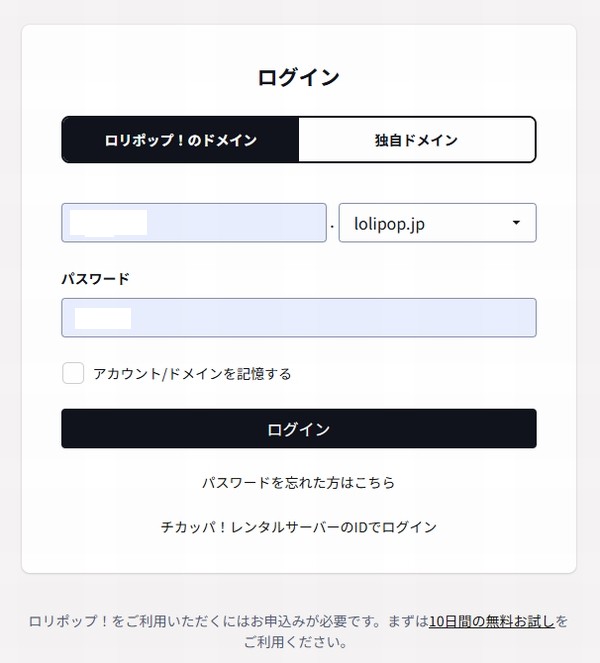
これからロリポップを申し込む方はこちらです。
すでに契約している方は、ロリポップのユーザー専用ページへログインしてください。
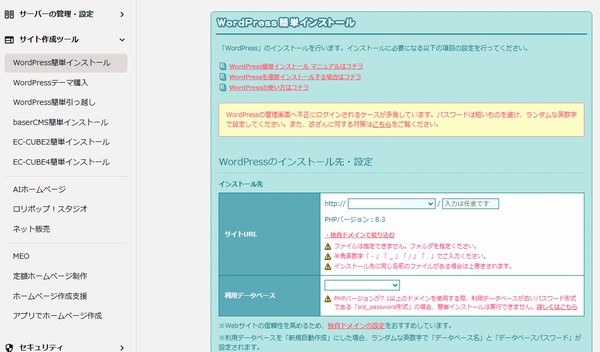
手順2:「WordPress簡単インストール」を開く
ロリポップのユーザー専用ページにログインしたら、WordPress簡単インストールの設定画面を開きます。
管理画面の左側のメニューの「サイト作成ツール」>「WordPress簡単インストール」を選択してください。
手順3:インストール先URLを選択する
「サイトURL」で、WordPressをインストールする独自ドメインを選択します。
複数の独自ドメインをロリポップに設定している場合は、間違ったドメインを選ばないように注意してください。
インストール先URLに注意
ブログを「https://example.com/」で表示する場合は、ドメインの右側にあるディレクトリ入力欄を空欄にします。「blog」と入力すると「https://example.com/blog/」にインストールされます。
手順4:利用データベースを選択する
次に、WordPressで使用するデータベースを選択します。
データベースとは、記事、各種設定、ユーザー情報などを保存する場所です。
初めてWordPressをインストールする方は、基本的に「新規自動作成」を選択すれば問題ありません。
「新規自動作成」を選択すると、データベース名やパスワードが自動的に作成されます。
すでにロリポップで複数のWordPressサイトを運営している場合は、既存のデータベースを間違えて選択しないように注意してください。
手順5:サイトのタイトルを入力する
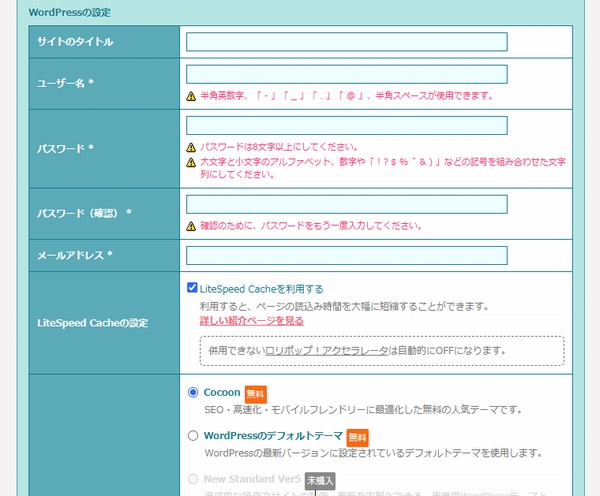
「サイトのタイトル」に、ブログ名を入力します。
たとえば、ブログ名が「初心者ブログノート」であれば、次のように入力します。
初心者ブログノート
サイトタイトルは、WordPressをインストールしたあとでも変更できます。
まだ正式なブログ名が決まっていない場合は、仮のタイトルを入力しても問題ありません。
手順6:WordPressのユーザー名を決める
ユーザー名は、WordPressの管理画面へログインするときに使用します。
第三者から推測されにくいユーザー名を設定してください。
次のようなユーザー名は避けましょう。
- admin
- administrator
- root
- test
- ドメイン名と同じ文字列
- ブログ名と同じ文字列
- 本名だけの文字列
ロリポップでは、「admin」「test」「administrator」「Admin」「root」をユーザー名として設定できません。
ユーザー名は、あとから簡単には変更できません。忘れないように安全な場所へ保存しておきましょう。
ユーザー名の注意点
ログイン用のユーザー名を、記事に表示する投稿者名としてそのまま公開しないようにしましょう。投稿者名は、WordPressのプロフィール設定から別の名前に変更できます。
手順7:パスワードを設定する
WordPressの管理画面へログインするためのパスワードを設定します。
パスワードには、半角英数字と記号を組み合わせた、推測されにくい文字列を使用しましょう。
次のようなパスワードは避けてください。
- password
- 12345678
- 生年月日
- 電話番号
- ユーザー名と同じ文字列
- 他のサービスで使用しているパスワード
ロリポップの公式マニュアルでは、8文字以上のランダムな英数字が推奨されています。
私は、できるだけ長いパスワードを作成し、パスワード管理機能などへ保存しておくことをおすすめします。
手順8:メールアドレスを入力する
WordPressで使用するメールアドレスを入力します。
このメールアドレスには、WordPressから次のような通知が届きます。
- パスワード再設定の案内
- WordPressの更新通知
- コメント通知
- 管理に関する通知
普段から確認できるメールアドレスを使用してください。
メールアドレスを間違えると、パスワードを忘れたときの再設定が難しくなる可能性があります。入力後にもう一度確認しましょう。
手順9:LiteSpeed Cacheを設定する
インストール画面には「LiteSpeed Cache」の設定項目ががありますが基本的にはチェック入れたままで大丈夫です。
LiteSpeed Cacheは、WordPressの表示速度を改善するためのプラグインです。
利用する場合は、チェックを入れたままにすると、WordPressへ自動的にインストールされます。
後から別のキャッシュ系プラグインを導入する場合は、同じような機能を持つプラグインを重複させないようにしてください。
手順10:WordPressテーマを選択する
インストール画面に、最初に設定するWordPressテーマの選択項目が表示されます。
テーマとは、WordPressサイトのデザインやレイアウトを決めるものです。
無料テーマのCocoonがおすすめです。
テーマはWordPressのインストール後にあとからでも変更できます。
手順11:入力内容を確認する
すべての項目を入力したら、「入力内容確認」をクリックします。
次の項目に間違いがないか確認してください。
- インストール先の独自ドメイン
- インストール先のディレクトリ
- サイトタイトル
- ユーザー名
- メールアドレス
- 選択したテーマ
- LiteSpeed Cacheの設定
特に、インストール先URLは必ず確認しましょう。
手順12:WordPressをインストールする
インストール前に確認してください
すでに使用しているドメインや公開フォルダへWordPressをインストールすると、保存されているファイルが上書きされる可能性があります。既存サイトがある場合は、インストール先とバックアップを必ず確認してください。
確認画面の内容に問題がなければ、利用条件を確認して「承諾する」にチェックを入れその後、「インストール」をクリックしてください。
インストールボタンは何度もクリックせず、処理が完了するまで待ちましょう。
WordPressのインストール完了を確認する
インストールが完了すると、完了画面に次のような情報が表示されます。
- サイトURL
- 管理者ページURL
- 利用データベース
管理者ページURLは、WordPressの管理画面へログインするときに使用します。
一般的なWordPressの管理画面URLは次のとおりです。
https://あなたのドメイン/wp-admin/
または、次のURLからもログインできます。
https://あなたのドメイン/wp-login.php
管理者ページURLは、ブラウザのお気に入りに登録しておくと便利です。
WordPressの管理画面へログインする
インストール完了画面に表示されている「管理者ページURL」をクリックします。
WordPressのログイン画面が表示されたら、インストール時に設定した次の情報を入力します。
- ユーザー名
- パスワード
入力後、「ログイン」をクリックしてください。
WordPressのダッシュボードが表示されれば、インストールは完了です。
ユーザー名やパスワードを忘れないように、安全な場所へ保存しておきましょう。
WordPressをインストールできない場合の確認項目
WordPressをインストールできない場合や、インストール後にサイトが表示されない場合は、次の項目を確認してください。
独自ドメインが選択肢に表示されない
WordPress簡単インストールの画面に独自ドメインが表示されない場合は、ロリポップへの独自ドメイン設定が完了しているか確認します。
独自ドメインを設定した直後は、反映まで時間がかかる場合があります。
→ ムームードメインで独自ドメインを取得してロリポップに設定する方法
「https」のサイトを表示できない
無料独自SSLの設定が完了しているか確認してください。
設定した直後の場合は、SSLの反映までしばらく時間がかかることがあります。
WordPressではないページが表示される
インストール先に「index.html」というファイルがあると、WordPressのページよりも先に表示される場合があります。
ロリポップの公式マニュアルでも、インストールした階層に「index.html」がある場合は、名前の変更または削除が必要と案内されています。
ただし、ファイルを削除すると元に戻せない場合があります。よく分からない場合は、自分で削除せずにロリポップのサポートへ確認しましょう。
WordPressの管理画面へログインできない
ログインできない場合は、次の項目を確認します。
- ユーザー名に間違いがないか
- パスワードに間違いがないか
- 半角と全角を間違えていないか
- 大文字と小文字を間違えていないか
- 余分な空白が入っていないか
- 正しい管理者ページURLを開いているか
パスワードを忘れた場合は、ログイン画面にある「パスワードをお忘れですか?」から再設定できます。
再設定用のメールが届かない場合は、迷惑メールフォルダも確認してください。
WordPressのインストール後に行うこと
WordPressのインストールが完了したら、すぐに記事を書き始めるのではなく、最初に必要な設定を済ませておきましょう。
主な初期設定は次のとおりです。
- サイトタイトルとキャッチフレーズの確認
- WordPressアドレスの確認
- パーマリンクの設定
- 不要な初期投稿や固定ページの削除
- WordPressテーマの設定
- 必要なプラグインの導入
- コメントやディスカッションの設定
- プライバシーポリシーの作成
- バックアップとセキュリティ対策
詳しい設定方法は、次の記事で解説しています。
パーマリンクは、記事を公開してから変更するとURLが変わってしまう可能性があります。記事を書き始める前に設定しておきましょう。
→:おすすめのパーマリンク設定【WordPress初心者向け】
WordPressテーマをまだ決めていない方は、WordPressテーマ選びのポイントとおすすめテーマも参考にしてください。
まとめ
今回は、ロリポップのWordPress簡単インストールを使って、WordPressをインストールする方法を解説しました。
手順をまとめると、次のとおりです。
- ロリポップのユーザー専用ページへログインする
- 「WordPress」を開く
- インストール先URLを選択する
- 利用データベースを選択する
- サイトタイトルを入力する
- ユーザー名とパスワードを設定する
- メールアドレスを入力する
- LiteSpeed Cacheとテーマを選択する
- 入力内容を確認する
- WordPressをインストールする
- WordPressの管理画面へログインする
初めての方は入力項目が多く感じるかもしれませんが、一つずつ確認しながら進めれば難しい作業ではありません。
特に注意したいのは、インストール先URL、ユーザー名、パスワードの3つです。
WordPressの管理画面へログインできたら、次は初期設定へ進みましょう。

ロリポップの最新画面や詳しい仕様は、公式マニュアルでも確認できます。