WordPressブログを開設するときに行いたい設定の一つが「SSL化」です。
SSL化すると、ブログのURLが次のように変わります。
- SSL化前:
http://example.com/ - SSL化後:
https://example.com/
SSLは、ブログと読者の間でやり取りされる情報を暗号化する仕組みです。
ロリポップでは、独自ドメインに利用できる無料独自SSLが用意されています。
管理画面から設定できるため、専門的な知識は必要ありません。
この記事では、ロリポップで無料独自SSLを設定し、WordPressのURLをhttpからhttpsへ変更する手順を初心者の方にも分かりやすく解説します。

SSLという言葉は難しく感じますが、ロリポップでは管理画面から設定できますので、一つずつ確認しながら進めれば初心者の方でも大丈夫です。
SSL化とは
SSL化とは、インターネット上で送受信される情報を暗号化することです。
たとえば、次のような情報が第三者に読み取られるリスクを減らします。
- WordPressのログイン情報
- お問い合わせフォームの入力内容
- コメントの投稿内容
- 読者とWebサイトの間で送受信される情報
SSL化されたWebサイトは、URLがhttps://から始まります。
ブラウザによって表示方法は異なりますが、SSLが正しく設定されていないサイトでは、アドレスバーに警告が表示されることがあります。
WordPressブログをSSL化する理由
WordPressブログをSSL化する主な理由は次のとおりです。
通信を暗号化できる
SSL化すると、ブログと読者の間で送受信される情報が暗号化されます。
お問い合わせフォームやWordPressのログイン画面など、情報を入力するページを安全に利用するためにも重要です。
読者に安心して利用してもらえる
SSLが設定されていないサイトでは、ブラウザに「保護されていない通信」などの警告が表示される場合があります。
警告が表示されると、読者が不安を感じてページを閉じてしまう可能性があります。
HTTPSは現在のWebサイトで基本となっている
GoogleはHTTPSを検索順位の判断要素の一つとして使用しています。
ただし、SSL化しただけで検索順位が大きく上がるわけではありません。
検索順位のためだけではなく、通信の安全性を高め、読者が安心して利用できるサイトにするために設定しましょう。
ロリポップで無料独自SSLを利用するための準備
ロリポップで無料独自SSLを設定するには、先に独自ドメインをロリポップへ設定しておく必要があります。
事前に次の項目を確認してください。
- 独自ドメインを取得している
- 独自ドメインをロリポップへ設定している
- ネームサーバーを正しく設定している
独自ドメインを設定した直後は、DNS情報がインターネット上に反映されていない場合があります。
その場合、無料独自SSLを申し込めないことがありますので設定内容に問題がなければ、時間を置いてからもう一度確認してください。
独自ドメインの設定が終わっていない方は、
次の記事をご覧ください。
ムームードメインで独自ドメインを取得してロリポップに設定する方法
ロリポップで無料独自SSLを設定する手順
ここから、ロリポップのユーザー専用ページで無料独自SSLを設定します。
手順1:ロリポップのユーザー専用ページにログインする
最初に、ロリポップのユーザー専用ページへログインします。
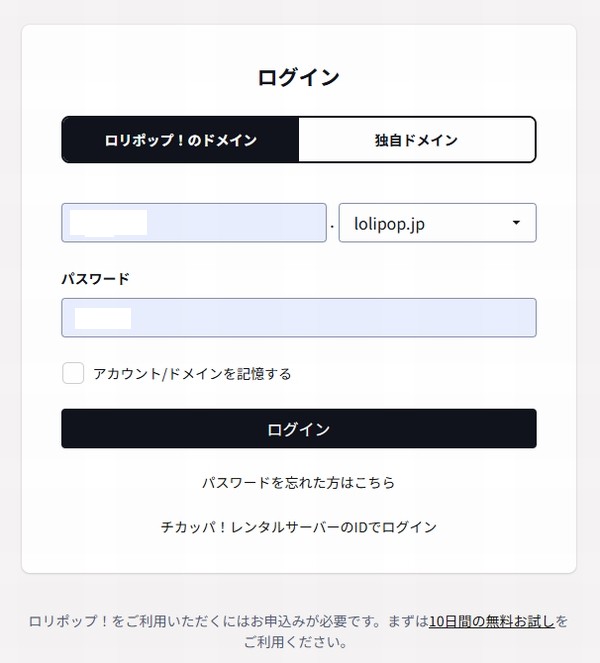
これからロリポップを申し込む方はこちらです。
すでに契約している方は、ユーザー専用ページへログインしてください。
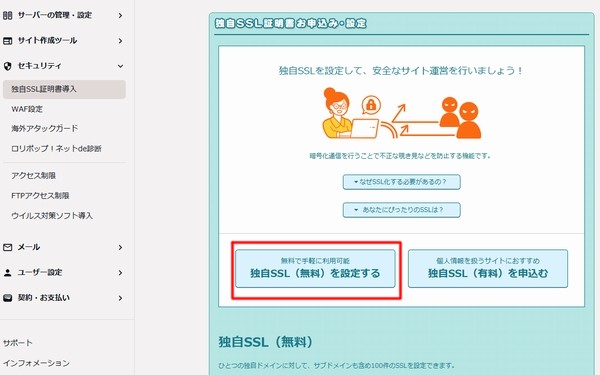
手順2:「独自SSL証明書導入」を開く
ユーザー専用ページにログインしたら、次の順番で開きます。
「セキュリティ」→「独自SSL証明書導入」
画面の表記が異なる場合は、「証明書お申し込み・設定」を開いてください。
手順3:SSLを設定するドメインを選択する
「SSLで保護されていないドメイン」に、ロリポップへ設定している独自ドメインが表示されます。
たとえば、次の2つが表示される場合があります。
example.com
www.example.com
この場合は、基本的に両方へチェックを入れて無料独自SSLを設定します。
ブログで実際に使用するURLがhttps://example.com/であっても、https://www.example.com/へアクセスされる可能性があるためです。
両方にSSLを設定しておけば、どちらのURLへアクセスした場合も通信を暗号化できます。
example.comとwww.example.comの両方が表示されている場合は、基本的に両方を選択してください。ただし、WordPressで使用するメインURLはどちらか一方に統一します。- SSL証明書:
wwwあり・なしの両方に設定 - WordPressのURL:どちらか一方に統一
手順4:「独自SSL(無料)を設定する」をクリックする
対象ドメインを選択したら、「独自SSL(無料)を設定する」をクリックします。
申請後、ドメインの状態が「SSL設定作業中」に変わります。
同じボタンを何度もクリックせず、設定が完了するまで待ちましょう。
手順5:「SSL保護有効」になるまで待つ
ロリポップの公式マニュアルでは、設定完了まで5分程度かかると案内されています。
5分ほど待ってからページを再読み込みします。
対象ドメインが「SSLで保護されているドメイン」へ移動し、「SSL保護有効」と表示されれば、ロリポップ側の設定は完了です。
混雑状況やドメインの設定状態によっては、反映までさらに時間がかかる場合があります。
手順6:HTTPSでサイトが表示されるか確認する
ブラウザのアドレス欄へ、https://から始まるURLを入力します。
https://あなたのドメイン/サイトが表示されれば、無料独自SSLが有効になっています。
https://でサイトが表示できることを確認してください。SSLが有効になる前にWordPressのURLを変更すると、サイトや管理画面へアクセスできなくなる場合があります。ロリポップの最新手順は、公式マニュアルでも確認できます。
WordPressのURLをhttpからhttpsへ変更する
ロリポップ側の無料独自SSLが有効になったら、WordPressに登録されているURLを確認します。
WordPressをインストールした時点ですでにhttps://になっている場合は、変更する必要はありません。
http://になっている場合は、次の手順でhttps://へ変更します。
手順1:WordPressの管理画面へログインする
WordPressの管理画面を開きます。
https://あなたのドメイン/wp-admin/ユーザー名とパスワードを入力してログインしてください。
手順2:「一般設定」を開く
WordPress管理画面から、次の順番で開きます。
「設定」→「一般」
手順3:2つのURLを確認する
一般設定には、次の2つのURLがあります。
- WordPressアドレス(URL)
- サイトアドレス(URL)
両方がhttp://になっている場合は、先頭部分をhttps://へ変更します。
| 項目 | 変更前 | 変更後 |
|---|---|---|
| WordPressアドレス(URL) | http://example.com |
https://example.com |
| サイトアドレス(URL) | http://example.com |
https://example.com |
変更するのは先頭のhttp部分です。
httpの最後pの後ろにsを付け加え「https」にします。
ドメイン名や、その後ろにあるディレクトリ名は変更しないでください。
手順4:「変更を保存」をクリックする
2つのURLを確認したら、画面下の「変更を保存」をクリックします。
保存後、一度ログアウトした状態になったり、ログイン画面が表示されたりする場合があります。
その場合は、https://から始まる管理画面URLで再度ログインしてください。
手順5:ブログと管理画面を確認する
次の2つが正常に表示されるか確認します。
https://あなたのドメイン/https://あなたのドメイン/wp-admin/ブログとWordPress管理画面の両方が表示されれば、WordPress側のURL変更は完了です。
SSL設定とWordPressインストールの順番
これからWordPressをインストールする場合は、次の順番がおすすめです。
- 独自ドメインをロリポップへ設定する
- ロリポップで無料独自SSLを設定する
https://で表示できることを確認する- WordPressをインストールする
- WordPressのURLが
https://になっているか確認する
SSLを先に設定し、WordPressをhttps://のURLへインストールした場合は、WordPressアドレスとサイトアドレスが最初からhttps://になっていることがあります。
その場合は、URLを変更せず、そのままで問題ありません。
すでにhttp://のURLへWordPressをインストールしている場合は、無料独自SSLを有効にしてから、WordPressの2つのURLをhttps://へ変更します。
WordPressのインストール方法は、次の記事で解説しています。
ロリポップにWordPressをインストールする方法【初心者向け】
httpからhttpsへの転送を確認する
SSLを設定したあと、次の2種類のURLでアクセスできる場合があります。
http://example.com/https://example.com/ブログで使用するURLをhttps://へ統一するには、http://でアクセスされた場合も、自動的にhttps://へ転送される状態が理想です。
ブラウザへhttp://から始まるURLを入力し、最終的にhttps://へ切り替わるか確認してください。
自動転送されない場合
自動転送されない場合は、サーバーやWordPressの設定に合わせた対応が必要です。
ロリポップでは、.htaccessを利用したURLの書き換え方法が案内されています。
ただし、.htaccessはWordPressの動作に関係する重要なファイルです。
記述を間違えたり、既存の内容を上書きしたりすると、サイトが表示されなくなることがあります。
編集が必要な場合は、必ず元のファイルをバックアップし、ロリポップの公式マニュアルを確認してから作業しましょう。
SSL化後に「保護されていない通信」と表示される場合
無料独自SSLを設定した直後や、WordPressをインストールした直後は、ブラウザに「保護されていない通信」などの警告が表示される場合があります。
ロリポップの管理画面で「SSL保護有効」と表示されていても、SSL証明書やDNS、ブラウザ側の表示に反映されるまで時間がかかることがあります。
私がWordPressをインストールしたときも、最初は「保護されていない通信」と表示されましたが、時間を置いて確認すると正常な表示へ変わりました。
状況によっては、正常に表示されるまで半日ほど待った経験があります。
そのため、WordPressをインストールした直後は、設定を何度も変更せず、まず時間を置いて確認してみましょう。
時間が経過しても直らない場合
十分に時間を置いても警告が消えない場合は、次の項目を確認します。
- ロリポップで「SSL保護有効」と表示されているか
https://から始まるURLでサイトを開いているか- WordPressアドレスが
https://になっているか - サイトアドレスが
https://になっているか - 独自ドメインとネームサーバーが正しく設定されているか
http://から読み込まれている可能性もあります。この状態を「混在コンテンツ」といいます。無料独自SSLを設定できない場合
「独自SSL(無料)を設定する」を選択できない場合は、次の項目を確認してください。
独自ドメインがロリポップに設定されているか
ロリポップの「独自ドメイン設定」を開き、対象ドメインが登録されているか確認します。
ネームサーバーが正しいか
ムームードメインで取得したドメインをロリポップだけで使用する場合は、ネームサーバー設定で「ロリポップ!」を選択します。
他社で取得したドメインは、取得元サービスでロリポップ指定のネームサーバーを設定します。
DNSの反映を待つ
ネームサーバーを変更した直後は、DNS情報がまだ反映されていない場合があります。
設定内容に問題がなければ、しばらく待ってからもう一度確認してください。
ドメインの有効期限を確認する
独自ドメインの有効期限が切れている場合、SSLを設定できません。
ムームードメインなど、ドメインを管理しているサービスで契約状態を確認してください。
ロリポップの障害情報を確認する
設定に問題がない場合は、ロリポップで障害やメンテナンスが発生していないか確認します。
解決しない場合は、自分で何度も設定を変更せず、ロリポップのサポートへ問い合わせましょう。
SSL化後に確認すること
SSL設定が完了したら、次の項目を確認します。
- ブログが
https://で表示される - WordPress管理画面へログインできる
- WordPressアドレスが
https://になっている - サイトアドレスが
https://になっている - ブラウザに警告が表示されていない
まとめ
今回は、ロリポップで無料独自SSLを設定し、WordPressをhttps化する方法を解説しました。
手順をまとめると、次のとおりです。
- 独自ドメインをロリポップへ設定する
- 「独自SSL証明書導入」を開く
- SSL化するドメインを選択する
- 「独自SSL(無料)を設定する」をクリックする
- 「SSL保護有効」になるまで待つ
https://でサイトが表示できるか確認する- WordPressの2つのURLを
https://へ変更する - ブログと管理画面の表示を確認する
http://からhttps://へ転送されるか確認する- ブラウザに警告が表示されていないか確認する
最も重要なのは、ロリポップ側でSSLが有効になったことを確認してから、WordPressのURLを変更することです。
WordPressのインストール前に無料独自SSLを設定した場合は、最初からURLがhttps://になっていることもありますので、その場合は変更する必要はありません。
SSL設定が終わったら、WordPressの初期設定へ進みましょう。