ドメインを別の会社へ移したいと思っても、
「ドメイン移管って何をするの?」
「.comと.jpで手順は同じ?」
「移管したらサイトが表示されなくならない?」
と迷うことがありますよね。
私も実際に、ムームードメインで管理していた.comと.jpドメインを、エックスサーバードメインへ移管しました。
ドメイン移管という言葉だけを見ると少し難しく感じますが、必要な項目を一つずつ確認して進めれば、それほど複雑な作業ではありません。
今回私が行った移管では、.comと.jpで手続きの流れに違いがありました。
特に.comでは、Whois代理公開の確認、AuthCode(認証コード)の取得、移管申請後の承認メールへの対応が重要でした。

この記事では、ムームードメインからエックスサーバードメインへ移管した実体験をもとに、手順や注意点、.comと.jpの違いを解説します。
ドメイン移管とは?
ドメイン移管とは、ドメインを管理している会社を変更する手続きです。
例えば今回のように、
ムームードメイン
↓
エックスサーバードメイン
へドメインの管理先を変更することを「ドメイン移管」といいます。
ドメインそのものを変更するわけではないので、移管後も同じドメイン名を使い続けます。
例えば、
example.comを移管しても、ドメイン名が別のものへ変わるわけではありません。
ドメイン移管とサーバー移行は別の作業
ここは初心者の方が混同しやすいところです。
ドメイン移管とレンタルサーバーの移行は別の作業です。
ドメイン移管
ドメインを管理している会社を変更する
サーバー移行
WordPress・画像・データベースなどを別のレンタルサーバーへ移す
ドメインをエックスサーバードメインへ移管しても、WordPressが自動的にエックスサーバーへ移るわけではありません。
WordPressも別のレンタルサーバーへ移したい場合は、別途サーバー移行が必要です。
ロリポップからエックスサーバーへWordPressを移行する方法
ムームードメインからエックスサーバードメインへ移管する流れ
まずは全体の流れを確認しておくと分かりやすいです。
今回、私が行った流れは次のとおりです。
- ドメインの有効期限や移管条件を確認する
- Whois情報や代理公開の状態を確認する
- AuthCode(認証コード)を確認する
- 必要に応じて移管ロックを確認する
- エックスサーバードメインで移管申請する
- 移管料金を支払う
- .comの場合は承認メールを確認する
- 移管完了メールを確認する
- 移管後のドメイン・ネームサーバー・サイト・Whoisを確認する
.comと.jpでは途中の手続きが少し異なります。
今回の私の環境では、.comでは承認メールへの対応が必要でしたが、.jpでは利用者側で同じ承認メール操作はありませんでした。
AuthCode(オースコード)とは?
AuthCodeとは、ドメインを別の管理会社へ移管するときに使用する認証コードです。
不正なドメイン移管を防ぐために使われます。
サービスによって、
- AuthCode
- 認証コード
- 認証鍵
- EPP Code
- ドメインパスワード
などと呼ばれることがあります。
ムームードメインでは、ドメイン詳細画面から認証コードを確認できます。
ただし、JP以外のドメインでWhois情報をムームードメインの情報で代理公開している場合は、認証コードを確認できないことがあります。
AuthCodeはドメイン移管に使う重要な情報です。
ブログ記事やスクリーンショットへ、そのまま掲載しないよう注意してください。
ドメイン移管前に確認しておきたいこと
移管申請を始める前に、いくつか確認しておくと安心です。
ドメインの有効期限を確認する
まず対象ドメインの有効期限を確認します。
有効期限直前に慌てて移管するより、ある程度余裕がある状態で進める方が安心です。
私の場合は、有効期限に余裕を持った状態で移管手続きを行いました。
ドメイン移管は、有効期限ぎりぎりではなく余裕を持って行うのがおすすめです。
移管条件はドメインの種類や管理会社によって異なるため、申請前に現在の条件を確認してください。
取得直後・移管直後ではないか確認する
.comなどのドメインでは、取得直後や前回の移管直後など、一定期間は移管できない場合があります。
エックスサーバーでも、一般ドメインの移管が失敗する原因として、取得から一定期間が経過していないことや、期限が近すぎることなどを案内しています。
移管ロックも確認する
ドメインによっては、第三者による不正な移管を防ぐためのロック機能があります。
ムームードメインでも管理者変更のロックが有効になっていると、AuthCodeが表示されず、ドメイン移管も行えません。
移管できない場合は、ロック状態も確認してください。
.comをムームードメインからエックスサーバードメインへ移管する方法
まずは、.comドメインの移管です。
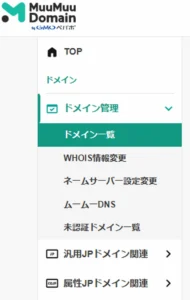
1.ムームードメインで対象ドメインを確認する
ムームードメインのコントロールパネルへログインします。
ドメイン一覧から、エックスサーバードメインへ移管する対象ドメインを選択します。
2.Whois情報の代理公開を確認する
私の場合、.comドメインのWhois情報はムームードメインの情報を代理公開する設定になっていました。
この状態ではAuthCodeを確認できなかったため、一時的に自分の情報へ変更しました。
ムームードメイン公式でも、JP以外のドメインについて、代理公開中は認証コードを確認できないと案内されています。
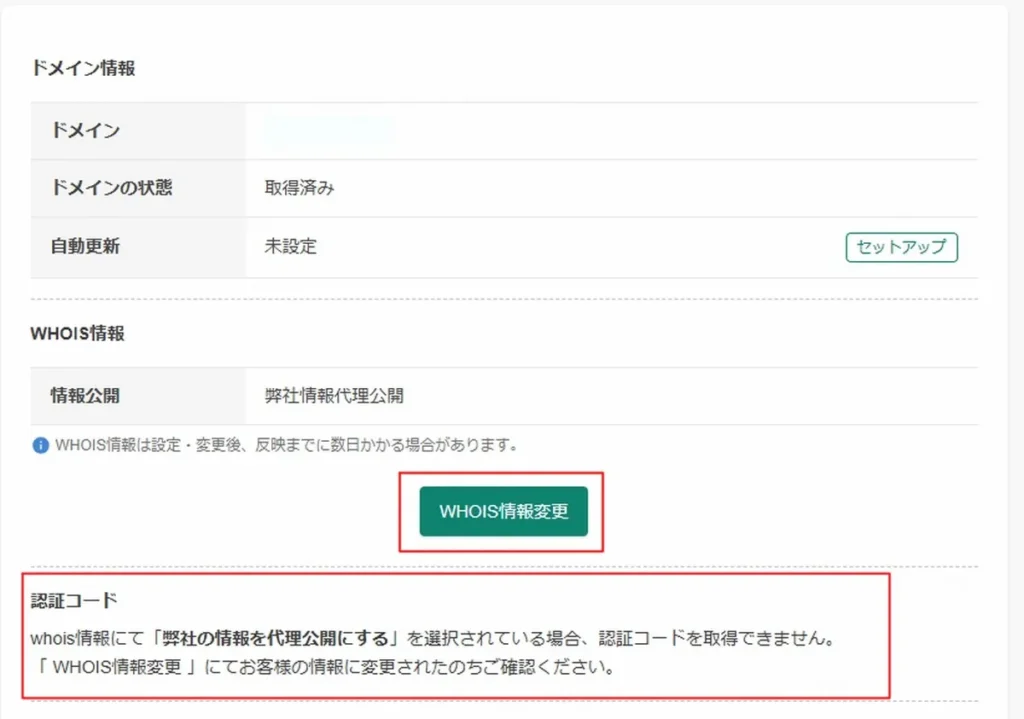
Whois情報を自分の情報へ変更すると、登録情報が公開される場合があります。
必要な作業が終わったら、移管後のWhois代理公開設定も確認してください。
3.AuthCodeを確認する
Whois情報を変更したあと、対象ドメインの詳細画面からAuthCodeを確認します。
エックスサーバードメインの移管申請で使用するため、間違えないように控えておきます。AuthCodeには英数字だけでなく記号が含まれることがあります。
4.エックスサーバードメインで移管申請する
AuthCodeを確認したら、エックスサーバードメイン側でドメイン移管を申し込みます。
対象ドメインとAuthCodeなど、必要な情報を入力して進めます。
私の場合は、移管申請の流れで移管料金の支払いも行いました。
5.移管承認メールを確認する
.comの移管申請後は、移管に関するメールを確認します。
エックスサーバーでは、JP系以外のドメインではWhoisの登録者連絡先メールアドレス宛てに移管承認メールが送られると案内しています。
私の場合は、移管元・移管先から届いた案内を確認し、必要な承認操作を行いました。
.comの移管申請後は、承認に関するメールを見落とさないようにしてください。
メールが見つからない場合は、迷惑メールフォルダも確認すると安心です。
6.移管完了メールを確認する
必要な手続きを行ったあと、移管完了のメールを確認します。
私の場合は、申請した翌日に移管完了メールが届きました。
.jpをムームードメインからエックスサーバードメインへ移管する方法
.jpドメインも、ムームードメインからエックスサーバードメインへ移管しました。
基本的には、
- 対象ドメインを確認する
- 認証コードを確認する
- エックスサーバードメインで移管申請する
- 移管完了を確認する
という流れです。
JPRSでは、JPドメイン名の指定事業者変更でも認証コードを利用する仕組みになっています。
.jpでは利用者側の承認メール操作がなかった
私が.jpを移管したときは、.comのように利用者自身が移管承認メールから操作する流れはありませんでした。
エックスサーバー公式でも、`.jp`や`.co.jp`などのJP系ドメインについては、ユーザー自身による移管承認は不要で、承認については移管元の管理会社へ確認するよう案内しています。
私の場合、.jpについても申請翌日に移管完了メールが届きました。
.comと.jpでは、同じ「ドメイン移管」でも承認方法が異なりました。
.comと.jpの移管手順の違い
今回、実際に移管したときの違いをまとめると次のとおりです。
| 項目 | .com | .jp |
|---|---|---|
| AuthCode | 使用 | 使用 |
| Whois代理公開 | AuthCode確認のため一時的に自分の情報へ変更 | .comとは扱いが異なる |
| 利用者による承認メール操作 | あり | 今回なし |
| 今回の移管完了 | 翌日 | 翌日 |
この表は、私がムームードメインからエックスサーバードメインへ実際に移管したときの内容です。
移管条件や管理画面、手続き方法は変更される可能性があるため、実際に移管するときは両社の最新案内も確認してください。
移管するとドメインの有効期限はどうなる?
ドメイン移管では、
「今まで契約していた有効期限はどうなるの?」
という点も気になります。
.jpでは残っていた有効期限を確認できた
私が移管した.jpドメインでは、移管前に残っていた有効期限が移管後も確認できました。
今回のケースでは、有効期限が突然失われるようなことはありませんでした。
.jpを複数年契約している場合は確認しておく
.jpはレジストリであるJPRSの管理上、基本的に1年単位で扱われます。
そのため、ドメイン管理会社で複数年分を先払いしている場合は、移管時に残っている契約期間の扱いを移管元へ確認しておくと安心です。
.jpを複数年契約している場合は、移管前に残りの契約期間と、未経過分の扱いを現在のドメイン管理会社へ確認するのがおすすめです。
ドメイン移管中にサイトは表示される?
ドメイン移管は、ドメインの管理会社を変更する手続きです。
通常、ネームサーバーがそのままであれば、ドメイン移管だけでWebサイトの接続先が自動的に別サーバーへ変わるわけではありません。
そのため、
ドメイン移管=WordPressサイトが別サーバーへ移る
という意味ではありません。
ドメイン移管とネームサーバー変更は分けて考えると分かりやすいです。
WordPressを別サーバーへ移す場合は、サーバー移行とネームサーバー変更も別途確認してください。
移管完了後に確認すること
移管完了メールが届いたら、それで終わりではありません。
私は次の項目を確認しました。
エックスサーバードメイン側でドメインを確認する
まず、対象ドメインがエックスサーバードメイン側で正常に管理されていることを確認します。
ネームサーバーを確認する
次に、ネームサーバーが意図した設定になっているか確認しました。
ドメイン管理会社を変更しても、実際のWebサイトがどのレンタルサーバーへ接続されるかはネームサーバーやDNS設定によって決まります。
ネームサーバーとは?WordPress初心者向けに役割と変更方法を解説
実際のサイトを確認する
ブラウザから対象サイトへアクセスして、
- トップページ
- 記事ページ
- 画像
- SSL(https)
などが正常に表示されることを確認しました。
Whois情報を確認する
最後にWhois情報も確認します。
.comは移管前にAuthCodeを確認するため、自分のWhois情報へ変更していました。
移管完了後に確認したところ、エックスサーバードメイン側では代理公開の状態になっていました。
エックスサーバーでは、.comや.netなどの一般ドメインを他社から移管した場合、エックスサーバー株式会社の情報で代理公開されると案内されています。
なお、.jpについてはWhoisの扱いが.comなどとは異なります。
移管完了後は「ドメイン管理画面・ネームサーバー・サイト表示・Whois情報」の4点を確認しておくと安心です。
ドメイン移管で注意したポイント
実際に.comと.jpを移管してみて、特に確認しておきたいと感じたポイントは次のとおりです。
- ドメインの有効期限に余裕を持つ
- 移管ロックがないか確認する
- .comではWhois代理公開の状態を確認する
- AuthCodeを正確に入力する
- 承認メールを見落とさない
- .comと.jpでは承認方法が異なることを理解する
- 移管後にネームサーバーを確認する
- 実際のサイト表示を確認する
- Whois情報も確認する
ドメイン移管は、ドメインの種類によって手順や条件が異なります。
.comでできた手順が、そのまま.jpにも当てはまるとは限りません。
実際にドメイン移管して感じたこと
「ドメイン移管」と聞くと、最初はかなり難しい作業のように感じました。
しかし実際には、
- 移管条件を確認する
- AuthCodeを確認する
- 移管先から申請する
- 必要な承認を行う
- 移管完了後に状態を確認する
という流れを一つずつ進めることで移管できました。
今回特に勉強になったのは、.comと.jpでは同じ移管でも手続きが違ったことです。
また、移管完了メールが届いたあとに、
- ドメイン
- ネームサーバー
- Webサイト
- Whois情報
まで確認しておくことで、安心して作業を終えることができました。
まとめ|.comと.jpではドメイン移管の流れが少し違う
今回は、ムームードメインからエックスサーバードメインへ、.comと.jpを実際に移管した流れを紹介しました。
基本的には、
- 移管条件を確認する
- AuthCodeを確認する
- エックスサーバードメインで移管申請する
- 必要な承認を行う
- 移管完了を確認する
- ネームサーバーやサイト、Whoisを確認する
という流れです。
今回の実体験では、
- .comはWhois代理公開を解除してAuthCodeを確認した
- .comは移管申請後に承認メールへの対応が必要だった
- .jpでは利用者側の同じ承認操作はなかった
- どちらも今回は申請翌日に移管が完了した
- 移管後はドメイン・ネームサーバー・サイト・Whoisを確認した
という違いがありました。
ドメイン移管は、ドメインの管理会社を変更する作業です。WordPressのサーバー移行とは別なので、2つを分けて考えると分かりやすいです。
WordPressもロリポップからエックスサーバーへ移す場合は、ドメイン移管とは別にWordPressの移行作業が必要です。