WordPressブログを運営するときに用意したいのが「独自ドメイン」です。
独自ドメインとは、インターネット上にある自分専用の住所のようなものです。
このサイトでは「kotuo.jp」が独自ドメインにあたります。
初めてドメインを取得する方は、次のような疑問があるのではないでしょうか。
- どのようなドメイン名を選べばよいのか
- ムームードメインでどうやって取得するのか
- 取得したドメインをロリポップで使うにはどうすればよいのか
- ネームサーバーとは何なのか
私も最初は、ドメインとサーバーの違いや設定方法がよく分かりませんでした。
しかし、ムームードメインとロリポップは同じGMOペパボ株式会社が運営しているため、比較的簡単に連携できます。

この記事では、ムームードメインで独自ドメインを取得し、ロリポップで使用するまでの手順を初心者の方にも分かりやすく解説します。
独自ドメインとは
独自ドメインとは、自分で決めて取得するオリジナルのURLです。
たとえば、次のURLがあるとします。
https://example.com/
この場合、「example.com」の部分が独自ドメインです。
独自ドメインは、基本的に次の2つの部分で構成されています。
| 部分 | 例 | 内容 |
|---|---|---|
| ドメイン名 | example | 自分で決める文字列 |
| トップレベルドメイン | .com | 「.com」「.jp」「.net」など |
ドメイン名には、ブログ名や発信する内容に関連した、短く覚えやすい文字列を選ぶのがおすすめです。
独自ドメインについて詳しく知りたい方は、こちらの記事も参考にしてください。→ ドメインとは?初心者向けにわかりやすく解説
ムームードメインとロリポップの関係
ムームードメインは、独自ドメインを取得・管理できるサービスです。
一方、ロリポップは、WordPressやWebサイトのデータを保存するレンタルサーバーです。
初心者の方は、次のように考えると分かりやすいでしょう。
| サービス | 役割 |
|---|---|
| ムームードメイン | インターネット上の住所を取得する |
| ロリポップ | ブログのデータを保存する土地を借りる |
| WordPress | 土地の上にブログを作る |
独自ドメインを取得しただけでは、WordPressブログは表示されません。
ムームードメインで取得した独自ドメインとロリポップを連携し、その後WordPressをインストールします。
ムームードメインとロリポップは同じ会社が運営しているため、ムームードメイン側ではネームサーバーの設定画面から「ロリポップ!」を選択できます。
独自ドメインを取得する前に確認すること
独自ドメインは一度決めると、あとから文字列を変更できません。
変更したい場合は、新しいドメインを取得し直す必要があります。
取得前に、次の点を確認しておきましょう。
短くて覚えやすい名前にする
ドメイン名は、できるだけ短く、入力しやすいものがおすすめです。
ブログ名と同じ、またはブログの内容を連想できる文字列にすると、読者にも覚えてもらいやすくなります。
たとえば、ブログ名が「初心者ブログノート」であれば、次のような候補が考えられます。
- blog-note.com
- beginner-blog.jp
- blog-start.net
すでに誰かが取得しているドメインは使用できません。
その場合は、文字列や末尾の「.com」などを変更して探します。
日本語ドメインより英数字がおすすめ
ムームードメインでは、日本語を使ったドメインも取得できます。
ただし、メールや一部のサービスで扱いにくいことがあるため、初心者の方には半角英数字のドメインがおすすめです。
ハイフンを使う場合も、多すぎると覚えにくくなるので注意しましょう。
取得料金だけでなく更新料金も確認する
独自ドメインには、取得時の料金と更新時の料金があります。
最初の1年間が安くても、2年目以降の更新料金が高くなる場合があります。
取得画面に表示される料金だけではなく、更新料金も確認してから申し込みましょう。
ドメインの料金やキャンペーンは変更されることがあるため、申し込み前に必ず公式サイトで最新情報を確認してください。
「ドメインずっと無料」を利用できるか確認する
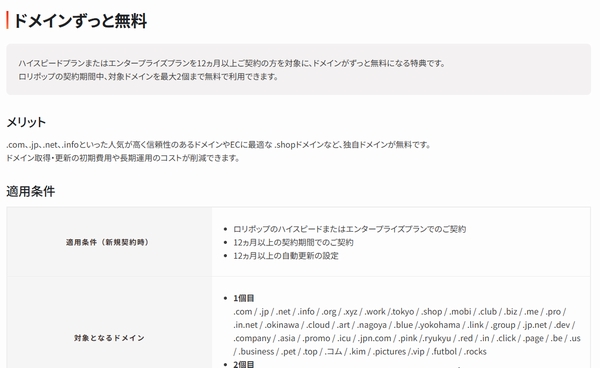
ロリポップには、条件を満たすと対象ドメインを無料で利用できる「ドメインずっと無料」という特典があります。
現在の主な適用条件は、次のとおりです。
- ハイスピードプランまたはエンタープライズプランを契約する
- 12か月以上の契約にする
- 12か月以上の自動更新を設定する
条件を満たしている間は、対象となる独自ドメインを最大2個まで無料で利用できます。
私が初心者の方におすすめしている「ハイスピードプラン・12か月契約」は、この特典の対象になります。
ただし、「ドメインずっと無料」は新しく取得するドメインが対象です。
すでにムームードメインなどで購入したドメインへ、あとから無料特典を適用することはできません。
そのため、これからロリポップと独自ドメインの両方を申し込む方は、先にロリポップの申し込み画面で無料特典を確認してください。
無料特典を利用する場合の注意点
無料お試し期間を利用してから契約する場合は、申し込みから6日以内に自動更新を設定する必要があります。
条件を満たすと、申し込みから7日後に入金処理が行われ、独自ドメイン取得用のクーポンコードがメールで届きます。クーポンコードには有効期限があります。
ドメインずっと無料の適用方法
「ドメインずっと無料」を利用する方は、先に通常料金でドメインを購入しないように注意しましょう。
特典を使わずにドメインを通常購入する方は、次の手順へ進んでください。
ムームードメインで独自ドメインを取得する手順
ここからは、ムームードメインで独自ドメインを通常取得する流れを説明します。
画面の表示や料金は変更される場合がありますが、基本的な流れは同じです。
手順1:ムームードメインの公式サイトを開く
最初に、ムームードメインの公式サイトを開きます。
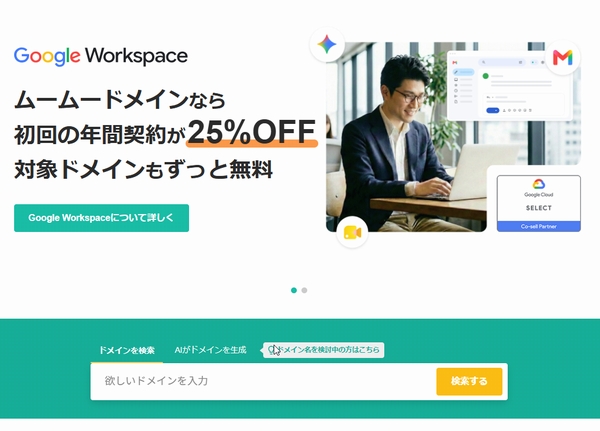
トップページにドメインの検索欄が表示されます。
手順2:希望するドメイン名を検索する
検索欄に、取得したいドメイン名を入力します。
このとき「.com」や「.jp」を付けず、希望する文字列だけを入力して検索できます。
たとえば「blog-start.com」を取得したい場合は、「blog-start」と入力します。
検索すると、取得できるドメインの候補が表示されます。
手順3:取得するドメインを選ぶ
検索結果から、取得したいドメインを選択します。
初めてブログを作る方には、次のようなドメインが使いやすいでしょう。
| 種類 | 特徴 |
|---|---|
| .com | 知名度が高く、幅広いブログに使いやすい |
| .jp | 日本向けサイトであることが伝わりやすい |
| .net | Webサービスや情報サイトに使いやすい |
| .blog | ブログであることが分かりやすい |
迷った場合は、一般的で覚えてもらいやすい「.com」「.jp」がおすすめです。ただし、取得料金と更新料金はドメインによって異なりますので申し込み前に両方を確認してください。
手順4:ムームーIDを作成する
初めてムームードメインを利用する場合は、ムームーIDを作成します。
メールアドレスとパスワードを入力し、画面の案内に沿って会員登録を進めてください。
登録したメールアドレスには、契約や更新に関する大切な連絡が届きます。普段から確認できるメールアドレスを使いましょう。
手順5:ドメインの設定内容を確認する
申し込み画面で、契約年数や支払い方法などを設定します。
このとき、次の項目を確認してください。
- 取得するドメイン名に間違いがないか
- 契約期間は何年か
- 更新料金はいくらか
- 自動更新が有効になっているか
- 不要なオプションが追加されていないか
特にドメイン名のスペルは重要です。
取得後に文字列を修正できないため、アルファベットやハイフンの位置まで確認しましょう。
手順6:ネームサーバーをロリポップに設定する
取得するドメインをロリポップだけで使用する場合は、ネームサーバーの設定で「ロリポップ!」を選択します。
ネームサーバーとは、そのドメインをどのサーバーで使用するのかを案内する仕組みです。
難しく感じるかもしれませんが、ムームードメインの場合は「ロリポップ!」を選択すれば、基本的な設定は完了します。
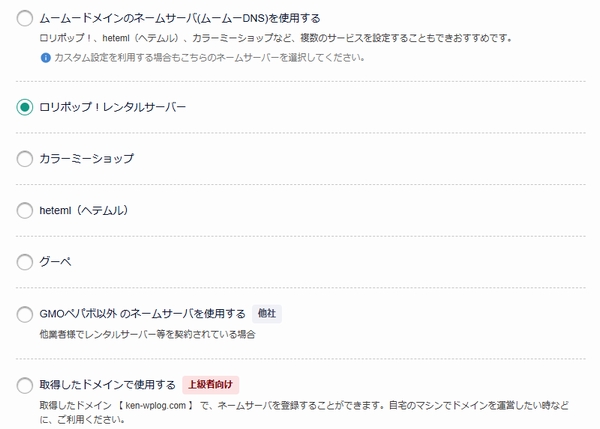
ロリポップ以外のサービスでも同じドメインを使用する場合は設定方法が異なります。該当する方は、ムームードメインまたはロリポップの公式マニュアルを確認してください。
手順7:支払いを完了する
最後に、申し込み内容と料金を確認して支払いを行います。
支払いが完了すると、登録したメールアドレスにドメイン取得完了のお知らせが届きます。
メールは削除せずに保存しておきましょう。
取得した独自ドメインをロリポップに設定する
独自ドメインを取得したら、次はロリポップの管理画面に登録します。
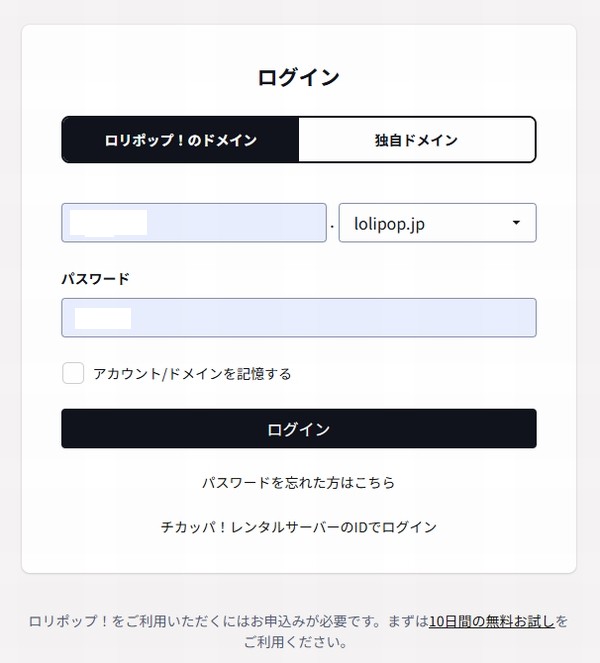
手順1:ロリポップのユーザー専用ページにログインする
ロリポップのユーザー専用ページを開き、アカウント情報を入力してログインします。
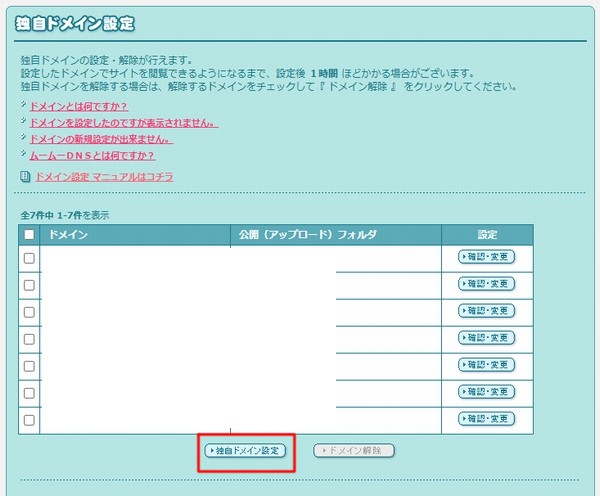
手順2:「独自ドメイン設定」を開く
左側のメニューから、次の順番で選択します。
「サーバーの管理・設定」→「独自ドメイン設定」
独自ドメインの設定画面が表示されたら、新しく設定するドメインを入力します。
手順3:取得した独自ドメインを入力する
「設定する独自ドメイン」に、ムームードメインで取得したドメインを入力します。
入力例は次のとおりです。
example.com
通常は「https://」や、最後の「/」を入力する必要はありません。
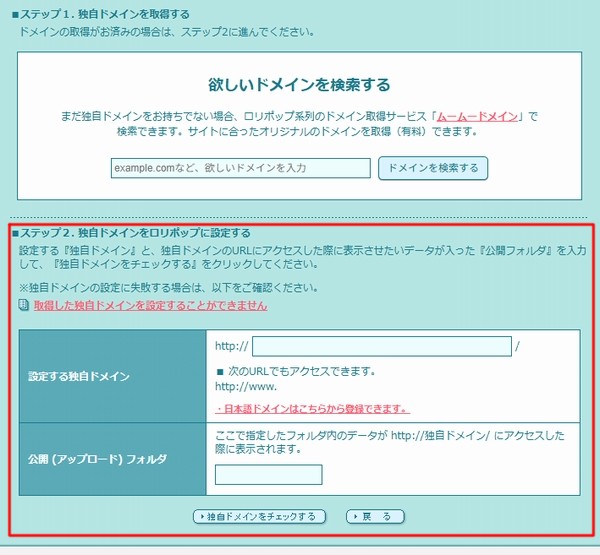
手順4:公開フォルダを入力する
公開フォルダとは、そのドメインで表示するWordPressやWebサイトのデータを保存する場所です。
初心者の方は、ドメイン名に合わせた分かりやすい名前にしておくと管理しやすくなります。
たとえば「example.com」を設定する場合は、次のように入力します。
example
半角英数字で入力し、日本語や空白は使用しないようにしましょう。
複数のサイトを運営する予定がある場合は、ドメインごとに別の公開フォルダを設定します。
手順5:内容を確認して設定する
独自ドメインと公開フォルダに間違いがないことを確認し、「独自ドメインをチェックする」または設定ボタンを押します。
確認画面が表示されたら、内容を確認して設定を完了してください。
ムームードメイン側のネームサーバーを確認する
ロリポップ側の設定が終わったら、ムームードメイン側のネームサーバーも確認しておきましょう。
ムームードメインのコントロールパネルを開き、対象ドメインのネームサーバー設定で「ロリポップ!」が選択されていれば問題ありません。
ムームードメインで取得したドメインをロリポップだけで使用する場合、uns01.lolipop.jpとuns02.lolipop.jpを自分で入力する必要はありません。
これらを手入力するのは、主にムームードメイン以外で取得したドメインをロリポップで使用する場合です。ロリポップの独自ドメイン利用方法
設定が反映されるまで待つ
ネームサーバーの変更は、すぐにインターネット全体へ反映されるとは限りません。
通常は数時間程度で反映されることがありますが、最大で72時間ほどかかる場合があります。
設定直後にサイトが表示されなくても、すぐに間違いだと判断せず、しばらく待ってから確認してください。
確認するときは、ブラウザのシークレットウィンドウを使う方法もあります。古い表示情報の影響を受けにくいため、設定後の確認に便利です。
独自ドメインに無料SSLを設定する
独自ドメインがロリポップに反映されたら、無料SSLを設定します。
SSLを設定すると、URLが次のように変わります。
- SSL設定前:
http://example.com - SSL設定後:
https://example.com
現在のWebサイトでは、通信を暗号化する「https」での表示が基本です。
ロリポップのユーザー専用ページから、次の順番で開きます。
「セキュリティ」→「独自SSL証明書導入」
設定した独自ドメインを選択し、無料独自SSLを設定してください。
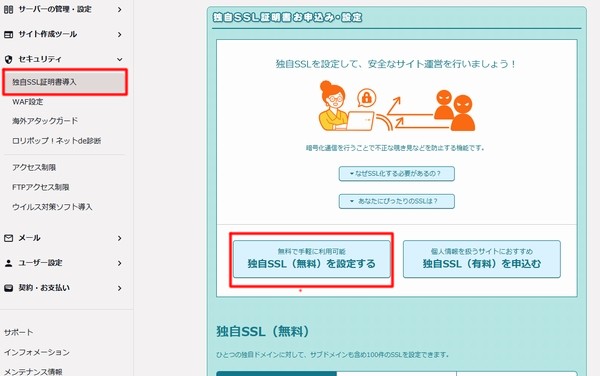
独自ドメインやネームサーバーの設定が反映されていない間は、SSLを設定できない場合があります。その場合は、時間を置いてからもう一度試しましょう。
独自ドメインを設定するメリット
独自ドメインを使用する主なメリットは、次のとおりです。
自分専用のURLを使用できる
独自ドメインは、契約を更新している限り、自分専用のURLとして使い続けられます。
ブログ名と関連したドメインにすると、読者にもサイトを覚えてもらいやすくなります。
サーバーを変更しても使い続けられる
将来ロリポップから別のレンタルサーバーへ移転しても、独自ドメインは引き続き使用できます。
URLを変えずにサイトを移転できることは、長くブログを運営するうえで大きなメリットです。
ブログの信頼感につながる
無料ブログの共有URLよりも、ブログ名に合った独自ドメインの方が、オリジナルのサイトであることが伝わりやすくなります。
ただし、独自ドメインを取得しただけで検索順位が上がるわけではありません。
SEOでは、読者の疑問を解決する記事や、分かりやすいサイト構成なども重要です。
ドメインを設定できない場合の確認項目
独自ドメインを設定できない場合は、次の項目を確認してください。
ドメイン名を正しく入力しているか
「https://」や余分な記号を入力していないか確認します。
ドメイン名のスペルや「.com」「.jp」などの入力間違いにも注意してください。
ネームサーバーがロリポップになっているか
ムームードメインの管理画面を開き、対象ドメインのネームサーバーが「ロリポップ!」に設定されているか確認します。
変更した直後の場合は、まだ設定が反映されていない可能性があります。
反映時間が経過しているか
ネームサーバーの設定が反映されるまで、最大72時間ほどかかる場合があります。
設定内容に問題がなければ、時間を置いてから再度確認しましょう。
公開フォルダが重複していないか
複数の独自ドメインを設定している場合は、公開フォルダが同じになっていないか確認してください。
重要:別々のWordPressサイトを作る場合は、ドメインごとに異なる公開フォルダを設定します。
ドメインの有効期限が切れていないか
独自ドメインには有効期限があります。
更新手続きを忘れると、ブログやメールが利用できなくなる可能性があります。
更新忘れを防ぐため、私は自動更新を有効にしておくことをおすすめします。登録しているクレジットカードの有効期限も定期的に確認しましょう。
独自ドメイン設定後に行うこと
独自ドメインと無料SSLの設定が終わったら、次はWordPressをインストールします。
ロリポップには「WordPress簡単インストール」が用意されているため、初心者の方でも管理画面の案内に沿って設定できます。
詳しい手順は、次の記事で解説しています。
ロリポップでWordPressを簡単にインストールする手順ガイド
WordPressをインストールしたあとは、サイトタイトル、パーマリンク、テーマなどの初期設定も行いましょう。
まとめ
今回は、ムームードメインで独自ドメインを取得し、ロリポップに設定する方法を解説しました。
全体の流れは次のとおりです。
- ロリポップの「ドメインずっと無料」を利用できるか確認する
- ムームードメインで希望するドメインを検索する
- 取得料金と更新料金を確認する
- ネームサーバーで「ロリポップ!」を選択する
- ロリポップに独自ドメインを登録する
- 設定の反映を待つ
- 無料独自SSLを設定する
- WordPressをインストールする
初めて見る言葉が多いため、難しく感じるかもしれません。
しかし、ムームードメインで取得したドメインをロリポップだけで使う場合は、ネームサーバーで「ロリポップ!」を選択すれば連携できます。
設定後すぐに表示されない場合もあるので、入力内容を確認したうえで、しばらく待ってから確認してみてください。
独自ドメインの設定が完了したら、次はロリポップへWordPressをインストールしましょう。