WordPressを運営していると、
「もしサイトが壊れたらどうしよう」
「サーバー移行前にバックアップを取っておきたい」
と思うことがありますよね。
そんなときに使いやすいのが、WordPressのバックアッププラグイン「UpdraftPlus」です。
UpdraftPlusを使うと、WordPressのデータベースだけでなく、テーマ・プラグイン・画像などもまとめてバックアップできます。
この記事では、UpdraftPlusを使ってWordPressを手動でバックアップし、作成したバックアップファイルをパソコンへ保存するところまで解説します。

私も、万が一に備えてUpdraftPlusでバックアップを取っています。
難しい設定をしなくても手動バックアップはできるため、WordPressに慣れていない方でも比較的使いやすいです。
- UpdraftPlusとは?
- UpdraftPlusは無料版でも使える?
- UpdraftPlusをインストールする
- UpdraftPlusでWordPressをバックアップする方法
- 作成したバックアップをパソコンへ保存する
- バックアップファイルは専用フォルダにまとめておく
- バックアップできたファイルを確認する
- サーバー内だけにバックアップを残すのはおすすめしない
- Google Driveへの保存は必要?
- 手動バックアップと定期バックアップはどちらがいい?
- UpdraftPlusのバックアップはどんなときに取る?
- UpdraftPlusでバックアップを復元することもできる
- 私がサーバー移行前にUpdraftPlusを使った理由
- UpdraftPlusを使うときの注意点
- まとめ|UpdraftPlusならWordPressを簡単にバックアップできる
- おすすめ記事
UpdraftPlusとは?
UpdraftPlusは、WordPressのデータをバックアップ・復元できるプラグインです。
主に次のようなデータをバックアップできます。
- WordPressのデータベース
- プラグイン
- テーマ
- アップロードした画像など
- その他のWordPress関連ファイル
記事本文やWordPressの各種設定などは、主にデータベースに保存されています。
一方、記事で使用している画像はWordPressのアップロードフォルダなどに保存されています。
そのため、WordPressをしっかりバックアップするなら、
データベースだけでなく、ファイルも一緒に保存することが大切です。
「記事があるからデータベースだけ保存すればいい」というわけではありません。
画像・テーマ・プラグインなども含めてバックアップしておくと、復元が必要になったときに対応しやすくなります。
UpdraftPlusは無料版でも使える?
UpdraftPlusには無料版と有料版があります。
通常のWordPressバックアップであれば、まずは無料版でも十分利用できます。
無料版でも、
- 手動バックアップ
- 定期バックアップ
- データベースのバックアップ
- テーマやプラグインのバックアップ
- アップロード画像のバックアップ
- バックアップからの復元
- Google Driveなど一部の外部ストレージへの保存
などに対応しています。
今回紹介する、
「手動でバックアップを作成して、パソコンへ保存する」
という使い方も無料版で行えます。
この記事では無料版のUpdraftPlusを使って説明します。
サーバー移行前などに一度バックアップを取るだけなら、まずは無料版から試しやすいです。
UpdraftPlusをインストールする
ここは通常のWordPressプラグインと同じなので、それほど難しくありません。
WordPress管理画面から、
「プラグイン」→「新規プラグインを追加」
と進みます。
検索欄に、
UpdraftPlus
と入力してください。
UpdraftPlusが表示されたら、「今すぐインストール」をクリックします。
インストールが完了したら、続けて「有効化」をクリックします。
これでUpdraftPlusを使う準備は完了です。
【Wordpressのおすすめプラグインはこちら↓】
WordPressでおすすめのプラグイン一覧【初心者必見】
UpdraftPlusでWordPressをバックアップする方法
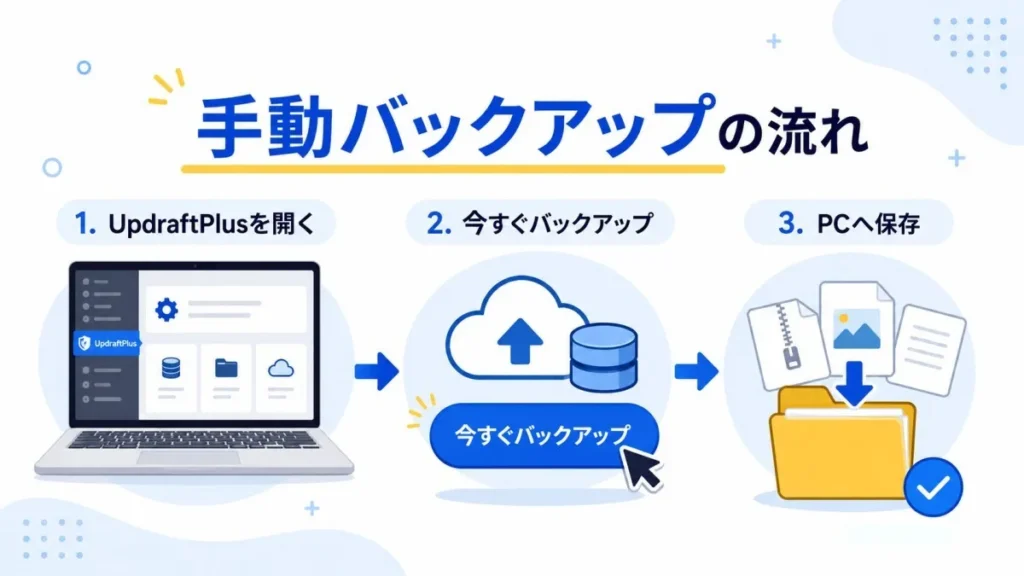
ここから実際にバックアップを取っていきます。
今回はサーバー移行前のバックアップを想定し、データベース・テーマ・プラグイン・画像などをまとめて保存します。
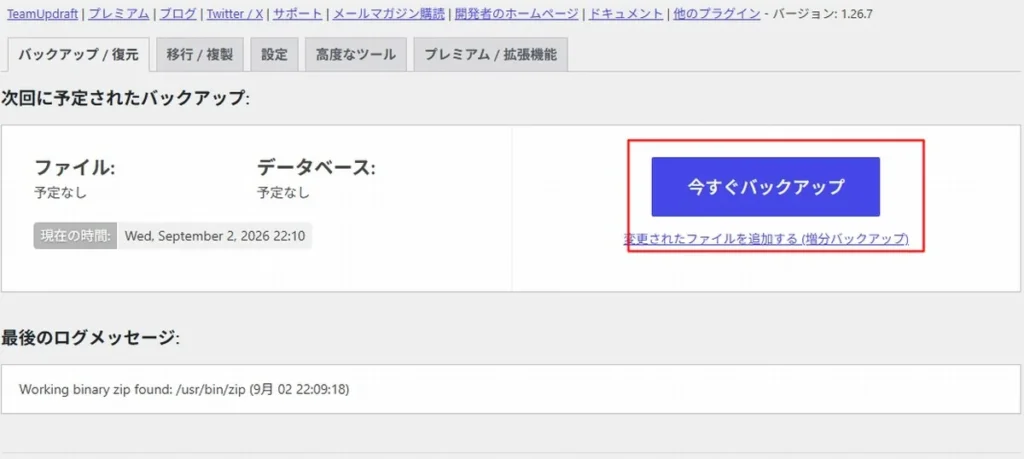
1.UpdraftPlusの設定画面を開く
WordPress管理画面から、
「設定」→「UpdraftPlus バックアップ」
を開きます。
UpdraftPlusの管理画面が表示されたら、「今すぐバックアップ」をクリックします。
2.バックアップするデータを選択する
「今すぐバックアップ」をクリックすると、バックアップ内容を選択する画面が表示されます。
サーバー移行前など、WordPress全体を保存しておきたい場合は、基本的にデータベースとファイルの両方をバックアップします。
次の項目が選択されていることを確認してください。
- データベースをバックアップに含める
- ファイルをバックアップに含める
ファイルには、テーマ・プラグイン・アップロード画像などが含まれます。
サーバー移行や大きな変更の前なら、データベースだけでなくファイルも含めてバックアップしておくのがおすすめです。
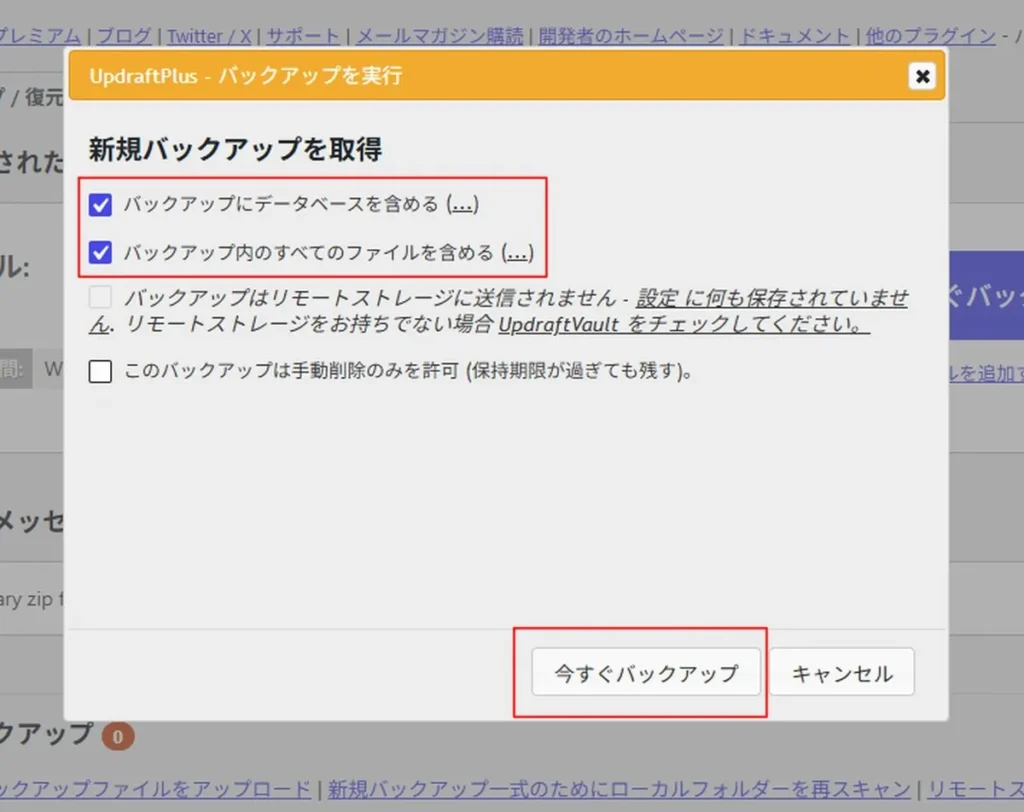
3.「今すぐバックアップ」を実行する
バックアップ内容を確認したら、もう一度「今すぐバックアップ」をクリックします。
バックアップ処理が開始されます。
サイトの記事数や画像の量、サーバー環境などによって、バックアップ完了までにかかる時間は異なります。
処理が終わると、UpdraftPlus画面の「既存のバックアップ」に作成したバックアップが表示されます。
バックアップ処理中は、できるだけWordPressの更新や大きな変更を行わず、処理が完了するまで待つと安心です。
作成したバックアップをパソコンへ保存する
ここは特に重要なポイントです。
UpdraftPlusでバックアップを作成しただけでは、バックアップファイルがWordPressを設置しているサーバー内に残っている場合があります。
サーバー移行やサーバートラブルに備えるのであれば、バックアップファイルを自分のパソコンなどにも保存しておくのがおすすめです。
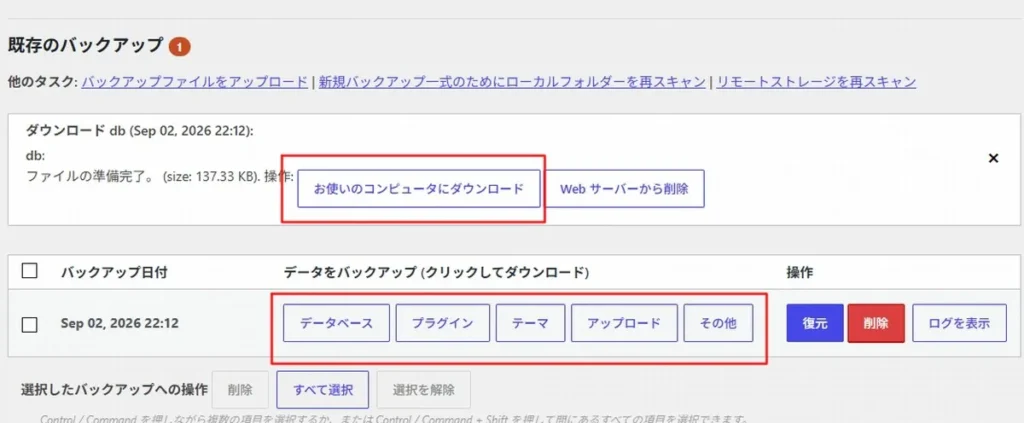
既存のバックアップを確認する
UpdraftPlusの「既存のバックアップ」を見ると、作成したバックアップに次のような項目が表示されます。
- データベース
- プラグイン
- テーマ
- アップロード
- その他
UpdraftPlusでは、WordPressサイト全体が必ず1つのバックアップファイルになるわけではありません。
バックアップ対象ごとにファイルが分かれています。
バックアップファイルをすべてダウンロードする
それぞれの項目をクリックし、バックアップファイルをパソコンへダウンロードします。
例えば、
- データベース
- プラグイン
- テーマ
- アップロード
- その他
が表示されている場合は、基本的にすべて保存しておくと安心です。
特に、
- データベース:記事やWordPress設定など
- アップロード:記事で使用している画像など
は重要なデータです。
ただし、この2つだけを保存するのではなく、復元が必要になった場合に備えて、作成されたバックアップファイルをまとめて保存しておく方が分かりやすいです。
バックアップは「作っただけ」で終わらせず、必要なファイルをパソコンへ保存できたところまで確認するのがおすすめです。
バックアップファイルは専用フォルダにまとめておく
ダウンロードしたバックアップは、専用のフォルダを作ってまとめておくと管理しやすくなります。
例えば、
kotuo-backup-2026-09-02のように、
サイト名+バックアップした日付
が分かるフォルダ名にすると便利です。
バックアップを複数回取っていると、
「どれが最新のバックアップだったかな?」
と分からなくなることがあります。
複数のWordPressサイトを運営している場合は、サイト名もフォルダ名に入れておくと間違えにくくなります。
バックアップできたファイルを確認する
ダウンロード後は、パソコンにバックアップファイルが保存されているか確認します。
ファイル名は環境によって異なりますが、例えば次のようにバックアップ内容を判別できる名前が付いています。
backup_○○○-db.gz
backup_○○○-plugins.zip
backup_○○○-themes.zip
backup_○○○-uploads.zip
backup_○○○-others.zip
必要なバックアップファイルがすべて保存されていれば、今回の手動バックアップは完了です。
サーバー内だけにバックアップを残すのはおすすめしない
バックアップを作成すると、それだけで安心してしまいがちです。
しかし、保存場所にも注意が必要です。
WordPressと同じレンタルサーバー内にしかバックアップがない場合、サーバー側で大きなトラブルが起きたときに、
- WordPress本体
- バックアップ
の両方へアクセスできなくなる可能性があります。
少なくとも重要なバックアップは、
- 自分のパソコン
- 外付けSSDなど
- クラウドストレージ
など、WordPressを設置しているサーバーとは別の場所にも保存しておくと安心です。
サーバーを解約する予定がある場合は、バックアップを同じサーバー内だけに残さないようにしてください。
契約終了後にバックアップへアクセスできなくなる可能性があります。
Google Driveへの保存は必要?
UpdraftPlusでは、Google Driveなどのリモートストレージをバックアップ先として利用できます。
定期的にWordPressをバックアップする場合は、Google Driveなどへ自動保存する設定を利用すると便利です。
ただし、
「サーバー移行前に一度バックアップを取って、手元に保存しておきたい」
という目的であれば、最初からGoogle Drive連携まで設定しなくても構いません。
今回私が行ったように、
今すぐバックアップ
↓
バックアップファイルを作成
↓
パソコンへダウンロード
という方法でも、バックアップとして利用できます。
一度だけのバックアップならパソコンへの保存、継続的なバックアップならGoogle Driveなどの外部ストレージを利用する、という考え方でも分かりやすいです。
手動バックアップと定期バックアップはどちらがいい?
UpdraftPlusでは、手動バックアップだけでなく、一定の間隔で自動的にバックアップする設定もできます。
どちらがよいかは目的によって変わります。
| バックアップ方法 | 向いている場面 |
|---|---|
| 手動バックアップ | サーバー移行・テーマ変更・大きな更新の直前 |
| 定期バックアップ | 普段のWordPress運営 |
サーバー移行など、これから大きな作業を行う場合は、作業直前に手動バックアップを取っておくと分かりやすいです。
一方、普段からWordPressを運営する場合は、定期バックアップもできます。
UpdraftPlusのバックアップはどんなときに取る?
WordPressのバックアップは、サーバー移行以外にもさまざまな場面で役立ちます。
例えば、
- レンタルサーバーを移行するとき
- WordPressを大きく更新するとき
- テーマを変更するとき
- 重要なプラグインを変更するとき
- サイトを大きくカスタマイズするとき
などです。
特にサイトへ大きな変更を加える前は、直前の状態を残しておくと安心です。
普段の定期バックアップとは別に、大きな作業の直前にも手動バックアップを取っておくと安心です。
UpdraftPlusでバックアップを復元することもできる
UpdraftPlusはバックアップを取るだけでなく、作成したバックアップからWordPressを復元する機能もあります。
既存のバックアップから復元する場合は、対象となるバックアップを選択し、
- データベース
- プラグイン
- テーマ
- アップロード
- その他
など、復元する項目を選びます。
復元は現在のWordPressデータを書き換える可能性がある操作です。
バックアップ作成よりサイトへの影響が大きいため、どのバックアップをどの範囲まで復元するのか確認してから実行してください。
この記事ではバックアップの取得とパソコンへの保存を中心に解説しているため、復元については必要になったときに別途詳しく確認するのがおすすめです。
私がサーバー移行前にUpdraftPlusを使った理由
今回、WordPressをロリポップからエックスサーバーへ移行する際、移行作業を始める前にUpdraftPlusでバックアップを取りました。
実際のサーバー移行には、エックスサーバーの「WordPress簡単移行」を利用しています。
簡単移行を利用する場合でも、
「万が一、移行時に問題が起きたらどうしよう」
という不安があったため、元のWordPressの状態を手元に残しておきました。
UpdraftPlusで、
- データベース
- プラグイン
- テーマ
- アップロード
- その他
のバックアップを作成し、パソコンへ保存してからサーバー移行を行いました。
結果的にバックアップから復元する必要はありませんでしたが、
それでも、移行前の状態を手元に残してから作業を始められる安心感は大きかったです。
→ ロリポップからエックスサーバーへWordPressを移行する方法
UpdraftPlusを使うときの注意点
UpdraftPlusは比較的簡単にバックアップできますが、いくつか確認しておきたい点があります。
- バックアップが正常に完了したか確認する
- 重要なバックアップは別の場所にも保存する
- プラグインは最新の状態で利用する
- サーバーの空き容量も確認する
- 復元するときは対象データをよく確認する
また、バックアッププラグイン自体も定期的に更新されています。
WordPress本体と同様に、UpdraftPlusも最新バージョンへ更新して利用することが大切です。
まとめ|UpdraftPlusならWordPressを簡単にバックアップできる
UpdraftPlusを利用すると、WordPress管理画面からデータベースや画像、テーマ、プラグインなどをまとめてバックアップできます。
今回紹介した基本的な流れは次のとおりです。
- UpdraftPlusをインストールして有効化する
- 「設定」からUpdraftPlusを開く
- 「今すぐバックアップ」をクリックする
- データベースとファイルをバックアップする
- 「既存のバックアップ」を確認する
- バックアップファイルをパソコンへダウンロードする
特にサーバー移行やWordPressの大きな変更を行う前は、作業直前のバックアップを別の場所にも保存しておくと安心です。
私がロリポップからエックスサーバーへWordPressを移行したときも、この方法でバックアップを保存してから移行作業を進めました。
バックアップは普段は使わないことが多いですが、トラブルが起きたときには重要なデータになります。
WordPressを長く運営する場合は、手動バックアップだけでなく、定期バックアップや外部ストレージへの保存も検討すると管理しやすくなります。