ConoHa WINGでWordPressブログを始めたいけれど、
「どのプランを選べばいい?」
「WINGパックと通常料金はどちらがいい?」
「契約期間は何か月がおすすめ?」
「WordPressも一緒に設定できる?」
と迷っている方もいると思います。
ConoHa WINGでは、サーバーの契約とあわせて独自ドメインの取得やWordPressのインストールまで進められる「WordPressかんたんセットアップ」が用意されています。
サーバー契約と同時にWordpressブログが完成するので、これから始める方にはうれしい機能です。
私も実際にConoHa WINGを契約し、WINGパックのベーシックプランを使用しています。

この記事では、私が実際にConoHa WINGへ申し込んだ流れをもとに、プランの選び方から契約完了まで初心者向けに解説します。
この記事の結論
- WordPressブログにはWINGパックのベーシックプランがおすすめ
- 初めてなら12か月契約が選びやすい
- 長く続ける予定なら36か月契約が割安
- WordPressかんたんセットアップを使えば、独自ドメイン取得やWordPressの設定までまとめて進められる
料金・キャンペーン・申込み画面・サービス内容は変更される場合があります。
契約する際は、ConoHa WING公式サイトに表示されている最新情報も確認してください。
- ConoHa WINGとは?
- ConoHa WINGの契約前に準備するもの
- WordPressブログならWINGパックがおすすめ
- 契約期間は12か月がおすすめ
- WINGパックは申込み月の利用料金が無料
- ConoHa WINGの契約方法
- 申込み完了後にWordPressかんたんセットアップを行う
- Whois情報を確認する
- WordPressの設定完了後に情報を保存する
- 契約後はドメイン認証メールを確認する
- 契約後はWordPressが正常に作成されているか確認する
- SSLが有効になっているか確認する
- ConoHa WING契約時の注意点
- ConoHa WING契約後に行うこと
- ConoHa WINGの契約に関するよくある質問
- まとめ|初めてならベーシック・12か月が選びやすい
ConoHa WINGとは?
ConoHa WINGは、WordPressブログやWebサイトの運営に利用できるレンタルサーバーです。
料金タイプには、大きく分けて「通常料金」と「WINGパック」があります。
これからWordPressブログを長く運営するのであれば、3か月以上の長期利用向けとなるWINGパックが選びやすいと思います。
WINGパックでは、独自ドメイン無料特典やWordPressかんたんセットアップなどを利用できます。
ConoHa WINGの契約前に準備するもの
申込みを始める前に、必要なものを準備しておくと手続きがスムーズです。
- メールアドレス
- 電話番号
- 氏名・住所などの契約者情報
- 支払い方法
- 取得したい独自ドメインの候補
- WordPressのサイト名
- WordPressで使用するユーザー名
- WordPressで使用するパスワード
独自ドメインは、すでにほかの人が取得しているものは利用できません。
希望するドメインが取得できない場合に備えて、2~3個ほど候補を考えておくと申込み途中で迷いにくくなります。
独自ドメインについて詳しく知りたい方は、次の記事を参考にしてください。
WordPressブログならWINGパックがおすすめ
ConoHa WINGには「通常料金」と「WINGパック」があります。
通常料金は時間単位で利用できる料金タイプですが、WordPressブログを長期間運営するのであれば、WINGパックを基準に考えると分かりやすいと思います。
WINGパックの主な特徴は次のとおりです。
- 3か月以上の長期利用向け
- 通常料金より割安になる
- 独自ドメイン無料特典がある
- WordPressかんたんセットアップを利用できる
- 初回申込み月の利用料金が無料になる
これから独自ドメインを取得してWordPressブログを始める方なら、WINGパックとの相性がよいと思います。
サーバーと独自ドメインを別々に申し込む手間を減らせるのもありがたい点です。
ConoHa WINGはベーシックで十分?
ConoHa WINGの個人向けプランには、ベーシック・スタンダード・プレミアムがあります。
| プラン | SSD容量 | 向いている人 |
|---|---|---|
| ベーシック | 500GB | 個人ブログ・初めてWordPressを始める方 |
| スタンダード | 600GB | 複数サイトや、より余裕のある環境で運営したい方 |
| プレミアム | さらに大容量 | 規模の大きなサイトを運営したい方 |
初めてWordPressブログを作るのであれば、ベーシックがおすすめです。
ベーシックプランには、WordPressブログを長く運営しやすい機能がそろっています。
- WordPressに対応している
- SSD容量が500GBある
- メモリ8GB・vCPU 6コアの構成
- 独自ドメインを無制限に設定できる
- MySQLデータベースを無制限に利用できる
- 独自SSLを無料で利用できる
- 自動バックアップ機能に対応している
- 電話・メールサポートを利用できる
- WINGパックなら独自ドメインが最大2個無料になる
ベーシックは、ConoHa WING公式でも個人ブログや小規模サイト向けのプランとして案内されています。
スタンダードはSSD容量600GB、メモリ12GB、vCPU 8コアと性能に余裕がありますが、初めてWordPressブログを運営するのであれば、まずはベーシックからで十分だと思います。
契約期間は12か月がおすすめ
WINGパックでは、3か月・6か月・12か月・24か月・36か月から契約期間を選択できます。
長期間を選ぶほど月額換算料金は安くなる傾向がありますが、その分、最初に支払う金額も大きくなります。
初めてWordPressブログを始める方には、当サイトでは12か月契約を、おすすめしています。
| 契約期間 | 向いている人 |
|---|---|
| 3~6か月 | 短期間から試してみたい方 |
| 12か月 | 初めてブログを始める方 |
| 24~36か月 | 長期間利用することが決まっている方 |
12か月契約がおすすめの理由
初めてConoHa WINGを利用する場合は、12か月契約がおすすめです。
おすすめする主な理由は、次の4つです。
- 1年間ブログを続けながら使い勝手を確認できる
- 3か月・6か月契約より月額換算料金を抑えやすい
- 24か月・36か月より最初の支払額を抑えやすい
- 長期契約に縛られすぎず、料金とのバランスが取りやすい
36か月契約は月額換算料金をさらに抑えられますが、契約期間が長く、最初に支払う金額も大きくなります。
そのため、初めてConoHa WINGを使う方や、これからWordPressブログを始める方には、まず12か月契約で使い勝手を確認する方法がおすすめです。
また、ブログを始めても、途中で更新しなくなったり、何らかの理由でサーバーを使わなくなったりする可能性もあります。
そのような場合でも、36か月などの長期契約より12か月契約の方が負担を抑えやすいです。
一方で、「これから数年間ブログを続ける」と決めていて、初回の支払額にも問題がなければ、月額換算料金を抑えやすい36か月契約も選択肢になります。
WINGパックは申込み月の利用料金が無料
ConoHa WINGのWINGパックは、初回申込み月の利用料金が無料になります。
WINGパックの契約期間は申込み月の翌月から始まり、申込みを行った日から月末までは無料で利用できます。
そのため、月の早い時期に申し込むほど無料で利用できる期間が長くなります。
私も月の早い時期に申し込んだため、その月の残り期間を無料で利用できました。
「12か月契約=申込み日から12か月」という考え方ではありません。
初回申込み月は無料期間となり、翌月から選択した契約期間が始まります。
ConoHa WINGの契約方法
ここからは、ConoHa WINGのWINGパックへ申し込む手順を順番に解説します。
今回は、初めてConoHa WINGを契約して、新しくWordPressブログを作る場合を想定しています。
手順1.ConoHa WING公式サイトを開く
まずはConoHa WING公式サイトを開き、「お申し込み」または「今すぐお申し込み」をクリックします。
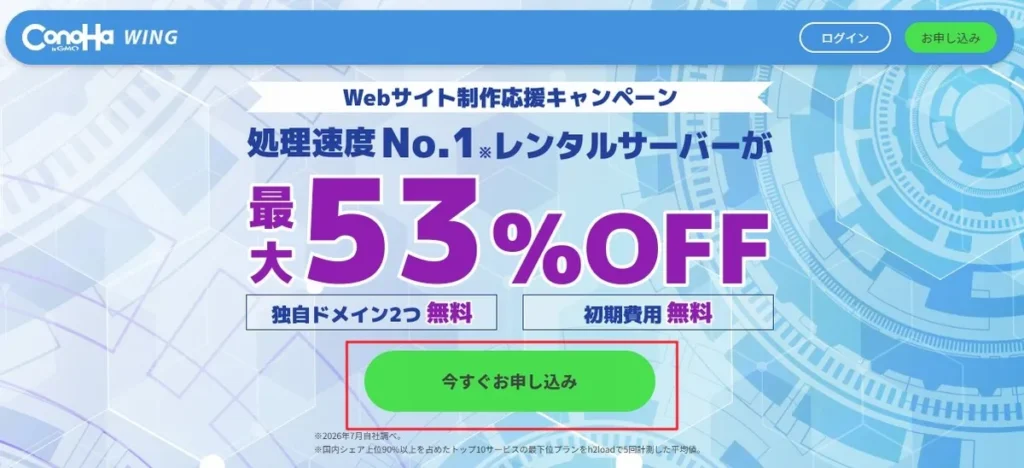
※申し込み画面や料金はキャンペーン等により変更される場合があります。
手順2.WINGパックを選ぶ
料金タイプの選択画面が表示されたら、「WINGパック」を選択します。
WordPressブログを長く運営する予定なら、独自ドメイン無料特典などが利用できるWINGパックがおすすめです。
手順3.契約期間を選ぶ
次に契約期間を選択します。
3か月・6か月・12か月・24か月・36か月から選べるため、自分がブログを運営する予定期間と支払額を確認して選んでください。
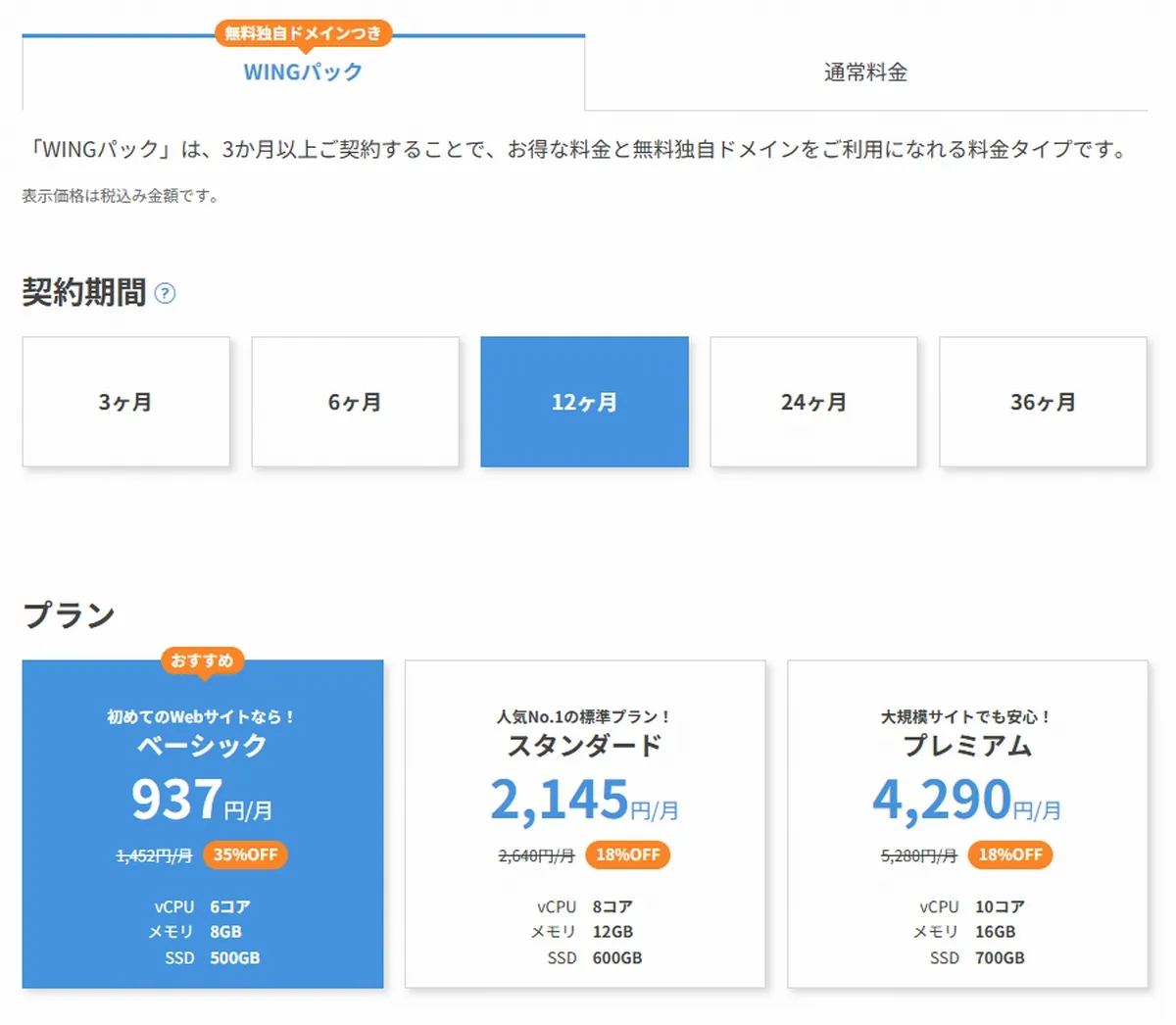
手順4.ベーシックプランを選ぶ
次に利用するプランを選択します。
ベーシックは個人ブログを始める場合に選びやすい基本的なプランで、SSD容量は500GBです。
私は「WINGパック・12か月・ベーシック」の組み合わせで契約しました。
これからWordPressブログを1サイト始める方なら、まずこの組み合わせを基準に比較してもよいと思います。
手順5.AIブログ生成ツールを確認する
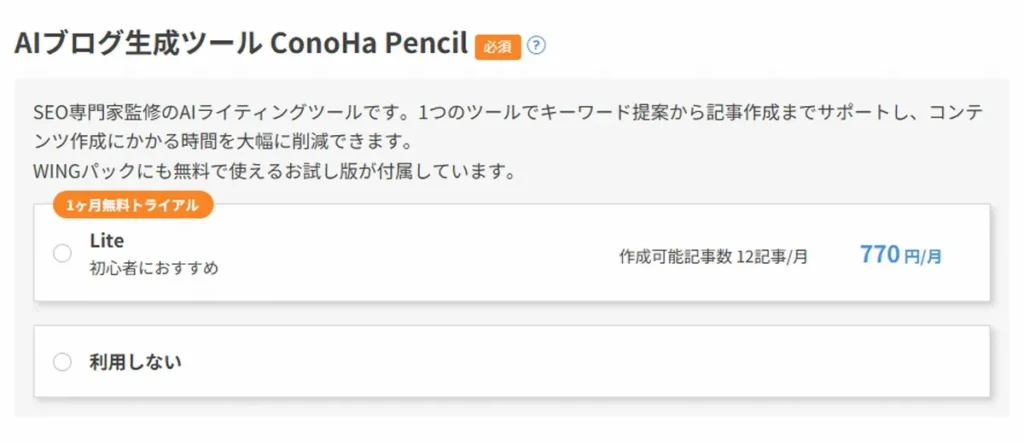
申込み画面には、AIブログ生成ツールを選択する項目もあります。
必要な場合は利用するプランを選択し、利用しない場合は「利用しない」を選びます。
ブログを始めるために必須の機能ではないため、自分に必要かどうかを確認して選んでください。
手順6.WordPressテーマを選ぶ
続いて、WordPressテーマを選択します。
ConoHa WINGでは、申込み時にWordPressテーマも選べます。
すでに利用したいテーマが決まっている場合は対象テーマを選択します。
あとから自分でテーマをインストールする場合は、「利用しない」を選択することもできます。
WordPressブログ初めての方には、無料テーマのCocoonをおすすめします。
手順7.申込み内容と料金を確認する
ここまで選択した内容は、画面の料金欄に反映されます。
次へ進む前に、
- WINGパックになっているか
- 契約期間は12か月など希望した期間になっているか
- ベーシックなど希望したプランになっているか
- 不要なオプションが追加されていないか
- 支払額はいくらか
を確認します。
月額換算料金だけではなく、実際に支払う合計金額も確認してください。
問題がなければ「次へ」をクリックします。
手順8.メールアドレスとパスワードを設定する
ConoHaアカウントで使用するメールアドレスとパスワードを入力します。
ここで設定するパスワードは、あとで設定するWordPressのログインパスワードとは別のものです。
ConoHaアカウントのパスワードと、WordPress管理画面のパスワードは別物です。
初心者の方は混同しやすいため、それぞれ分けて管理しておくと分かりやすいです。
手順9.お客様情報を入力する
氏名・住所・電話番号など、ConoHaアカウントに登録する情報を入力します。
契約者情報として使用されるため、入力内容に間違いがないか確認してください。
手順10.SMS認証または電話認証を行う
お客様情報を入力したら、電話番号の認証を行います。
SMS認証を選択した場合は、スマートフォンなどに届いた認証コードを画面へ入力します。
電話認証を選択することもできます。
手順11.支払い方法を設定する
次に支払い方法を設定します。
クレジットカードなど、自分が利用する支払い方法を選択して必要な情報を入力します。
支払い方法によって手続き方法が異なるため、画面に表示される案内を確認しながら進めてください。
手順12.申込み内容を確認する
最後に、これまで入力した契約内容や登録情報を確認します。
特に、
- 料金タイプ
- 契約期間
- プラン
- 登録者情報
- 支払い金額
に間違いがないか確認してください。
問題がなければ「お申し込み」をクリックします。
申込み完了後にWordPressかんたんセットアップを行う
サーバーの申込みが完了すると、続いてWordPressかんたんセットアップの設定画面が表示されます。
新しくWordPressブログを作る場合は、セットアップ方法で「新規インストール」を選択します。
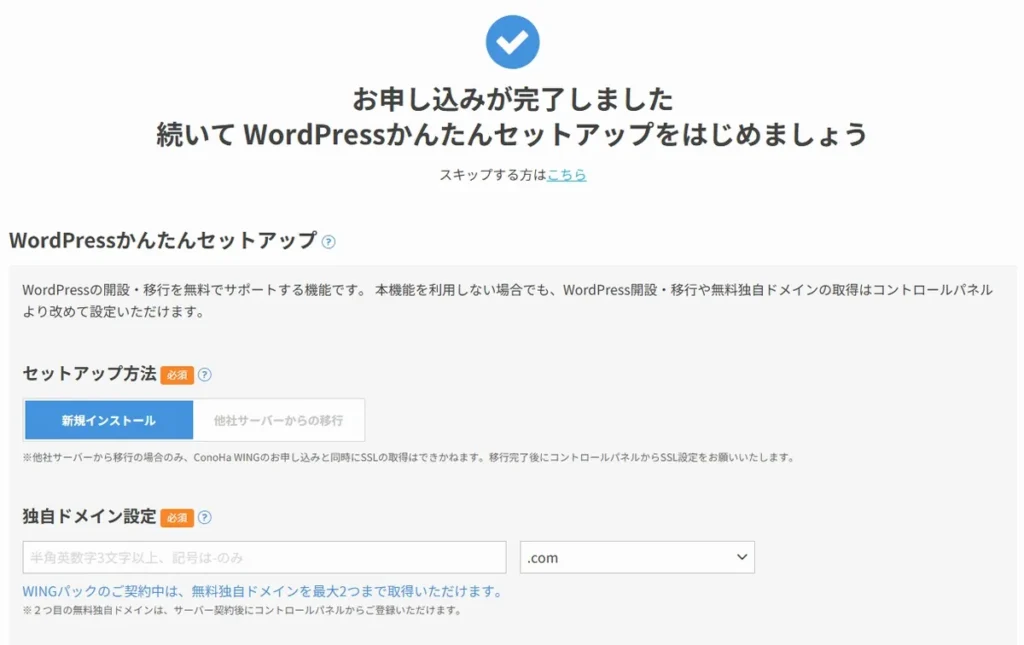
主に次の項目を設定します。
- 独自ドメイン
- 作成サイト名
- WordPressユーザー名
- WordPressパスワード
1. 独自ドメインを入力する
WordPressブログで使用する独自ドメインを入力します。
ここで取得したドメインが、WordPressサイトのURLになります。
独自ドメイン名は入力間違いがないか、設定前によく確認してください。
サイト名はあとからWordPress管理画面で変更できますが、独自ドメインは同じ感覚で簡単に変更するものではありません。
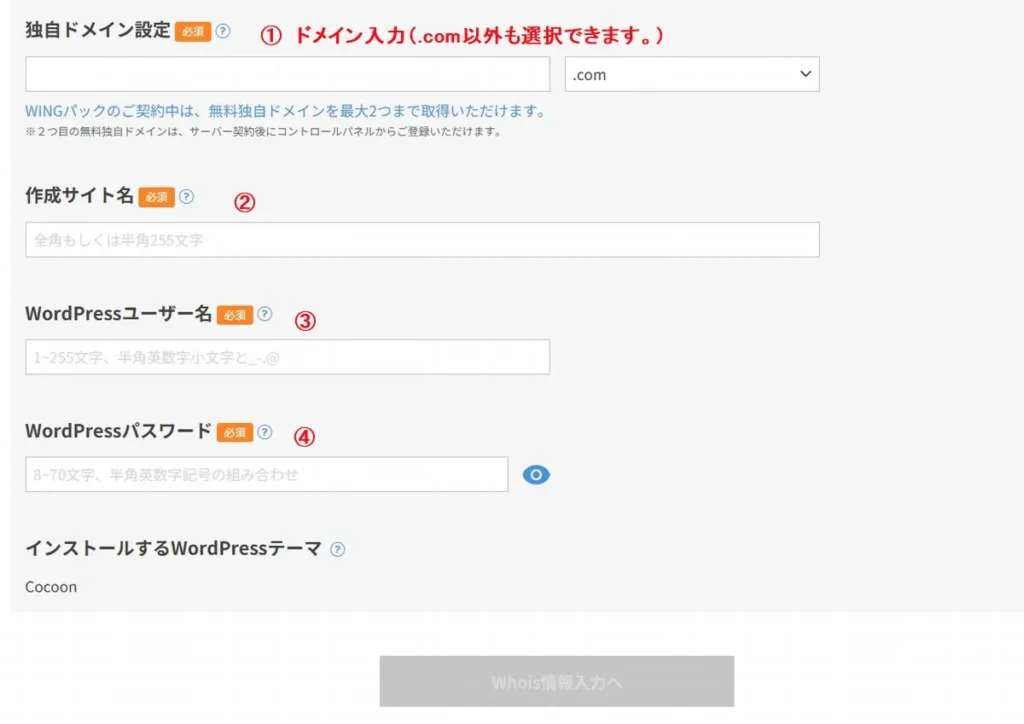
2. 作成サイト名を入力する
WordPressブログのサイト名が決まっている場合、そのサイト名を入力します。
サイト名は後からWordpressの管理画面より変更可能ですので、まだサイト名を考え中の方は、「〇〇ブログ」など仮のサイト名でも問題ありません。
3. WordPressユーザー名を設定する
WordPress管理画面へログインするときに使用するユーザー名を設定します。
4. WordPressパスワードを設定する
WordPress管理画面へログインするときに使用するパスワードを設定します。
先ほど設定したConoHaアカウントのメールアドレスやパスワードとは別です。
登録した内容は、安全な場所へ控えておきます。
ConoHaアカウントはサーバーを管理するためのログイン情報です。
WordPressユーザー名・パスワードはWordPress管理画面へログインするための情報です。
Whois情報を確認する
独自ドメインを新しく取得する場合は、Whois情報の入力・確認画面が表示されます。
表示される内容を確認し、必要な情報を入力して進めます。
入力内容に問題がなければ設定を完了します。
WordPressの設定完了後に情報を保存する
WordPressかんたんセットアップが完了すると、コントロールパネルにWordPressのURLやデータベース情報などが表示されます。
セットアップ完了時に表示される情報は、必要に応じて画面を保存するなどして控えておくと安心です。
特に後から確認できない情報が表示された場合は、その場で安全な場所へ保存してください。
契約後はドメイン認証メールを確認する
独自ドメインを取得すると、登録したメールアドレスへドメイン情報認証に関するメールが届く場合があります。
私が契約したときも、ドメイン取得後に認証に関するメールが届きました。
このメールには認証期限が設定されている場合があるため、そのまま放置せず内容を確認してください。
ドメイン情報認証が必要な場合は、メールに記載された期限内に手続きを行います。
契約後しばらくは、ConoHaやドメインに関するメールを見落とさないようにしてください。
契約後はWordPressが正常に作成されているか確認する
WordPressかんたんセットアップが完了したら、実際のサイトURLへアクセスしてWordPressが正常に表示されるか確認します。
WordPressかんたんセットアップを利用した場合でも、契約後に実際のURLへアクセスして確認しておくことをおすすめします。
WordPressが表示されない場合は、コントロールパネルの設定状況も確認してください。
私の場合は、申込み時にWordPressの設定まで行ったつもりでしたが、あとからConoHa WINGのコントロールパネルを確認すると、WordPressがインストールされていませんでした。
このときの状況や、その後どのように対応したかについては、次の記事で詳しく紹介しています。
【評判は?】ConoHa WINGのメリット・デメリットを本音レビュー|実際に使った感想
SSLが有効になっているか確認する
WordPressが正常に設置されたら、サイトがHTTPSで表示されているかも確認します。
ブラウザから、
https://取得した独自ドメイン/
へアクセスして、正常にサイトが表示されるか確認してください。
私がWordPressを正常にインストールできたときは、SSLも利用できる状態になっていました。
ConoHa WING契約時の注意点
WINGパックは契約期間分の料金を確認する
WINGパックは3か月以上の長期利用向け料金タイプです。
長期契約ほど月額換算料金を抑えやすくなりますが、申込み前には実際の支払総額も確認してください。
初めて契約する場合は、料金の安さだけで36か月を選ぶのではなく、自分が続けられそうな期間も考えるとよいと思います。
申込み月無料の日数は申込み日によって違う
WINGパックの初回申込み月は利用料金が無料ですが、無料で利用できる日数は申込み日によって変わります。
月初に申し込めば無料期間は長くなり、月末に近いほど短くなります。
WordPressかんたんセットアップ後も自分で確認する
WordPressかんたんセットアップは便利ですが、申込みが完了しただけで終わりにせず、
- WordPressが正常に作成されているか
- 取得した独自ドメインでサイトが表示されるか
- HTTPSでアクセスできるか
- ドメイン認証メールが届いていないか
を確認しておくと安心です。
ConoHa WING契約後に行うこと
ConoHa WINGの契約とWordPressの開設が完了したら、WordPress側の設定へ進みます。
WordPress管理画面へログインする
設定したWordPressユーザー名とパスワードを使って、WordPress管理画面へログインします。
ConoHaアカウントのログイン情報とは異なるため注意してください。
WordPressの初期設定を行う
WordPressへログインできたら、パーマリンク・サイトタイトル・テーマなど、ブログを始める前に必要な設定を確認します。
WordPressの初期設定!インストール後にやること【初心者向け】
バックアップについて確認する
WordPressを運営する場合は、万が一に備えてバックアップについても確認しておくと安心です。
WordPressプラグインを利用してバックアップする方法は、次の記事で解説しています。
UpdraftPlusの使い方!WordPressを簡単にバックアップする方法
ConoHa WINGの契約に関するよくある質問
ConoHa WINGはWordPress初心者でも契約できますか?
ベーシックとスタンダードはどちらがおすすめですか?
WINGパックと通常料金はどちらがおすすめですか?
初心者は何か月契約がおすすめですか?
ConoHa WINGは申込み月が無料になりますか?
独自ドメインは契約と同時に取得できますか?
WordPressは契約と同時にインストールできますか?
まとめ|初めてならベーシック・12か月が選びやすい
今回は、ConoHa WINGを契約してWordPressブログを始める流れを解説しました。
私が今回契約した内容は、次のとおりです。
- 料金タイプ:WINGパック
- プラン:ベーシック
- SSD容量:500GB
- 契約期間:12か月
- WordPressテーマ:Cocoon
初めてWordPressブログを作るのであれば、ベーシックプランがおすすめです。
契約期間については、最初から36か月にする必要はありません。
初めてConoHa WINGを利用する場合は、料金と契約期間のバランスを考えて12か月契約が良いでしょう。
WordPressブログを始めるなら、「WINGパック・ベーシック・12か月」を一つの基準として比較すると分かりやすいと思います。
WordPressかんたんセットアップを利用すれば、サーバー・独自ドメイン・WordPressなどをまとめて設定できます。
ほかのレンタルサーバーとも比較して選びたい方は、次の記事を参考にしてください。