ロリポップでWordPressブログを始めたいけれど、
「どのプランを選べばいいの?」
「契約画面で間違えそう」
と不安に感じることがありますよね。
ロリポップは、比較的費用を抑えてWordPressを始められるレンタルサーバーです。
複数の料金プランがありますが、これからWordPressブログを長く運営するなら、ハイスピードプランをおすすめします。
ハイスピードプランは、36か月契約の場合は月額換算660円から利用できます。
WordPressに対応しているほか、無料SSL、自動バックアップ機能、電話サポートなど、ブログ運営に必要な機能がそろっています。

この記事の結論
- WordPressブログにはハイスピードプランがおすすめ
- 初めてなら12か月契約が選びやすい
- 長く続ける予定なら36か月契約が割安
- ハイスピードプランでは条件を満たすと独自ドメインを最大2個まで無料で利用できる
- 新規契約時はWordPress同時インストールを利用して開設までまとめて進める方法もある
※料金や特典、申込み画面は変更される場合があります。申込み前にロリポップ公式サイトで最新情報をご確認ください。
ロリポップとは?
ロリポップは、GMOペパボ株式会社が運営するレンタルサーバーです。
レンタルサーバーは、WordPressの記事・画像・テーマなどのデータを保存し、インターネット上へ公開するために必要になります。
ロリポップには複数の料金プランがあり、WordPressの簡単インストールに対応しています。
また、ライトプラン以上では、申込み時にWordPress同時インストールを利用することもできます。
専門的な知識がなくてもWordPressを始めやすく、費用を抑えながらブログを運営したい方にも利用しやすいレンタルサーバーです。
私も実際にロリポップを利用しましたが、管理画面は比較的分かりやすく、初心者でも操作する場所を見つけやすい印象でした。
ロリポップの契約前に準備するもの
申込みを始める前に、次のものを準備しておくと手続きがスムーズです。
- 普段から確認できるメールアドレス
- SMSを受信できる携帯電話
- 契約者の氏名・住所・電話番号
- 支払いに使用するクレジットカードなど
- ブログ名や独自ドメイン名の候補
WordPressで使用する独自ドメインは、サーバー契約後に取得・設定する方法のほか、ハイスピードプランまたはエンタープライズプランでは、条件を満たすと申込み時に「ドメインずっと無料」で取得する方法もあります。
WordPress同時インストールと無料独自ドメインを一緒に利用する場合は、使いたいドメイン名の候補を2~3個考えておくと申込みがスムーズです。
初心者にはハイスピードプランがおすすめ
ロリポップには複数の料金プランがあります。
WordPressはライトプラン以上で利用できますが、当サイトではハイスピードプランをおすすめします。
| プラン | 36か月契約の月額換算 | WordPress | 自動バックアップ | ドメイン無料特典 |
|---|---|---|---|---|
| エコノミー | 121円~ | 利用不可 | なし | 対象外 |
| ライト | 330円~ | 対応 | なし | 対象外 |
| スタンダード | 605円~ | 対応 | なし | 対象外 |
| ハイスピード | 660円~ | 対応 | 対応 | 最大2個 |
| エンタープライズ | 2,420円~ | 対応 | 対応 | 最大2個 |
※料金は税込みの月額換算額です。契約期間分をまとめて支払います。料金やプラン内容は変更される場合があるため、申込み前に公式サイトをご確認ください。
ハイスピードプランをおすすめする理由
ハイスピードプランには、WordPressブログを長く運営しやすい機能がそろっています。
- WordPressに対応している
- LiteSpeedを採用している
- SSD容量が700GBある
- 独自ドメインを無制限に設定できる
- MySQLデータベースを無制限に利用できる
- 電話・チャット・メールサポートを利用できる
- 自動バックアップ機能に対応している
- 条件を満たすと独自ドメインが最大2個無料になる
- 申込み時にWordPress同時インストールを利用できる
36か月契約では、スタンダードプランとハイスピードプランの月額換算差は55円です。
WordPressブログを長く運営するなら、表示性能・バックアップ機能・独自ドメイン特典などを含めて、ハイスピードプランがおすすめです。
ライトプランが向いている人
ライトプランでもWordPressを利用できます。
できるだけ費用を抑えてWordPressを試してみたい方には、選択肢の一つです。
ただし、自動バックアップ機能や独自ドメイン無料特典は対象外です。
将来的にブログを長く運営したり、収益化を目指したりする場合は、機能が充実したハイスピードプランを選んでおくと使いやすいです。
WordPressレンタルサーバーおすすめ比較【2026年版】初心者向け
契約期間は12か月と36か月のどちらがおすすめ?
初めてWordPressブログを作る方には、当サイトでは12か月契約をおすすめします。
36か月契約より月額換算料金は高くなりますが、最初に支払う金額を抑えやすくなります。
一方、「これから数年間ブログを続ける」と決めている方で、初回の支払額に問題がなければ36か月契約も選択肢です。
| 契約期間 | 向いている人 |
|---|---|
| 12か月 | 初めてブログを作る人、初回の支払額を抑えたい人 |
| 36か月 | 長期運営する予定の人、月額換算料金を抑えたい人 |
初心者なら、料金と契約期間のバランスを考えて12か月契約から始めるのがおすすめです。
長期運営を決めている場合は、36か月契約の方が月額換算料金を抑えられます。
「ドメインずっと無料」を利用する場合は、12か月以上の契約期間と12か月以上の自動更新設定など、公式サイトが定める条件も確認してください。
ロリポップには10日間の無料お試しがある
ロリポップのレンタルサーバーには、通常10日間の無料お試し期間があります。
実際の管理画面やWordPressの使い勝手などを確認してから利用を続けるか判断できます。
一方、サーバー申込みと同時に「ドメインずっと無料」の独自ドメインを取得する場合は、通常のお試し期間は適用されず、契約期間の終了後に10日間の無料利用期間が付く仕組みです。
無料お試しの扱いは、独自ドメインを同時取得するかどうかで異なります。
申込み画面に表示される契約期間・支払い内容を確認してから手続きを進めてください。
ロリポップのサーバー契約方法
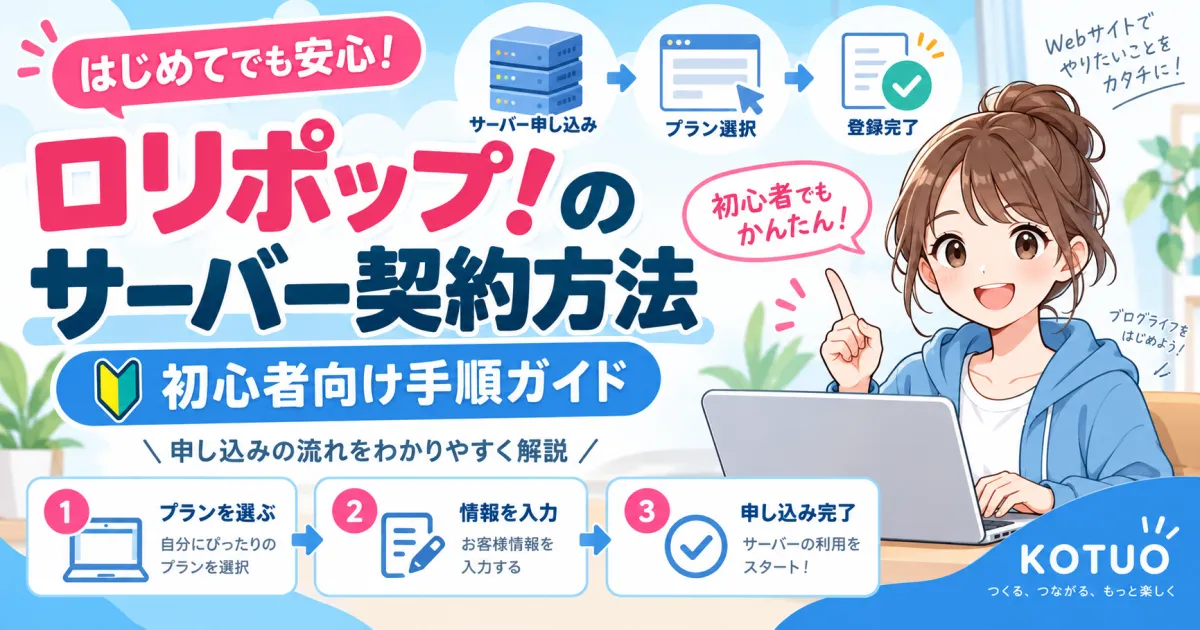
ここからは、ロリポップを申し込む流れを順番に解説します。
これからロリポップを新規契約し、WordPressブログもすぐに開設したい方は、申込み時のWordPress同時インストールを利用できます。
ハイスピードプランでは、条件を満たすと無料独自ドメインも申込み時に取得できるため、サーバー契約からWordPress開設までをまとめて進められます。
このページでは、ロリポップの基本的な契約手順を中心に説明します。
手順1.ロリポップ公式サイトを開く
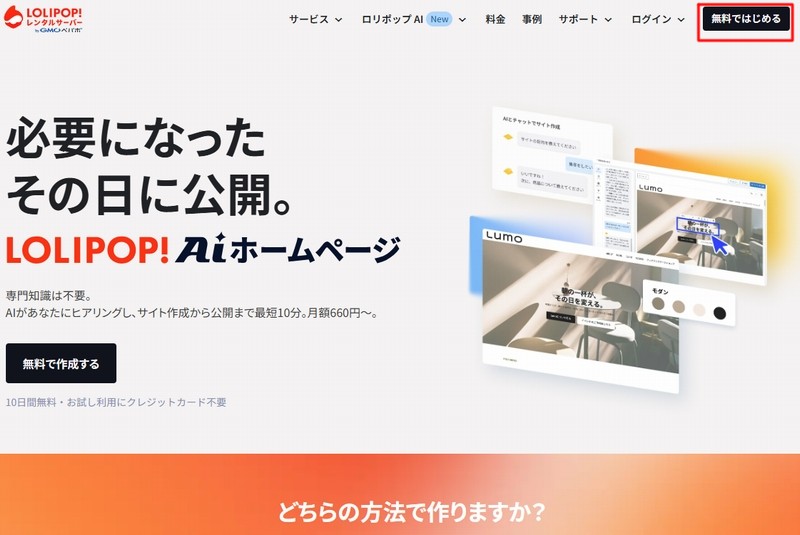
ロリポップ公式サイトを開き、「無料で始める」または申込みボタンをクリックします。
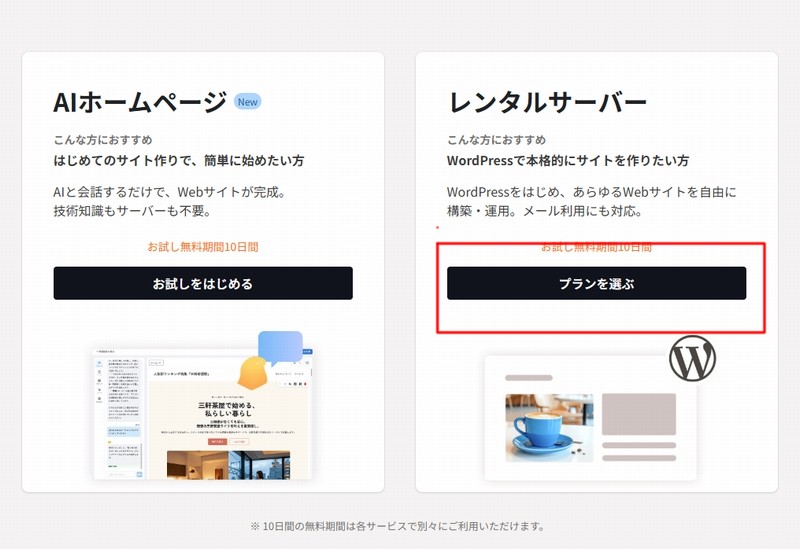
レンタルサーバーの「プランを選ぶ」を選択します。
手順2.ハイスピードプランを選ぶ
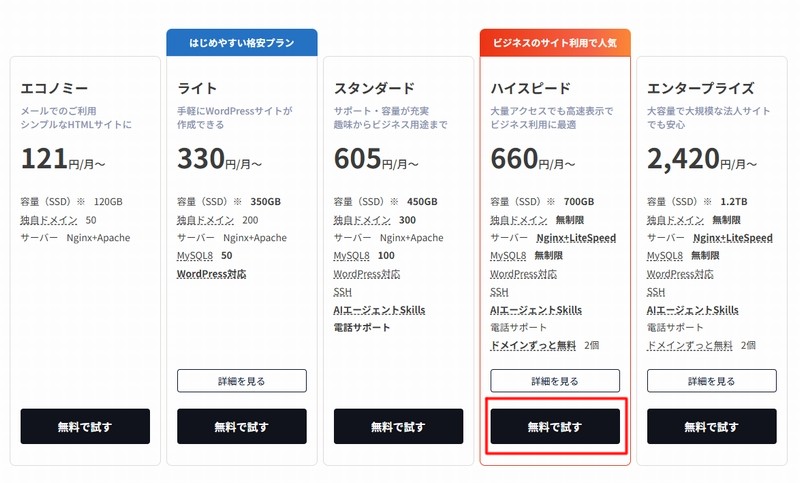
料金プラン一覧から「ハイスピード」を選び、申込みボタンをクリックします。
WordPressを試すだけならライトプランでも利用できます。
ただし、長期運営や収益化を考える場合は、バックアップ機能や独自ドメイン特典などがあるハイスピードプランを選んでおくと使いやすいです。
手順3.ロリポップの初期ドメインを決める
次に、ロリポップの初期ドメインとパスワードを設定します。
ここで設定する初期ドメインは、WordPressブログで使用する独自ドメインとは別のものです。
ロリポップの初期ドメインと、WordPressブログで使用する独自ドメインは別物です。
初心者の方はここで迷いやすいため、分けて考えると分かりやすいです。
ロリポップの初期ドメインは、用意されている複数のドメインから選択できます。
私の場合は、「lolipop.jp」を選ぶと分かりやすいと感じました。
ロリポップへログインするときに初期ドメインを入力・選択する場面があるため、「lolipop.jp」にしておくとロリポップのドメインだとすぐ分かり、複数の候補から探すときにも見つけやすいためです。
初期ドメインに特にこだわりがなければ、私は「lolipop.jp」を選ぶと管理しやすいと感じています。
これは使いやすさを基準にした私個人のおすすめなので、好みの初期ドメインを選んでも問題ありません。
初期ドメインやパスワードはログイン時などに必要になるため、登録した内容は安全な場所へ控えておきましょう。
手順4.メールアドレスを入力する
ロリポップから契約情報や重要なお知らせを受け取るメールアドレスを入力します。
普段から確認できるメールアドレスを使用してください。
入力間違いがないか、次へ進む前に確認します。
手順5.SMS認証を行う
携帯電話番号を入力し、SMSまたは音声通話で認証コードを受け取ります。
届いた認証コードを画面へ入力して本人確認を行います。
手順6.契約者情報を入力する
氏名・住所・電話番号などの契約者情報を入力します。
契約やサポートで必要になる情報なので、省略せず正確に入力してください。
手順7.契約期間と自動更新を設定する
希望する契約期間と自動更新を設定します。
初めてWordPressブログを始めるなら12か月、長期運営を決めているなら36か月が目安です。
画面に表示される月額換算料金だけではなく、実際の初回支払額も確認してください。
「ドメインずっと無料」を利用する場合は、12か月以上の契約期間を選び、12か月以上の自動更新を設定します。
自動更新を設定すると、契約期間が1か月延長される特典があります。
「ドメインずっと無料」を利用する場合は自動更新設定も条件になるため、申込み時にあわせて設定しておくと分かりやすいです。
特典内容は変更される可能性があるため、申込み画面で最新情報も確認してください。
手順8.支払方法を設定する
画面の案内に沿って支払方法を設定します。
サーバー申込みと同時に「ドメインずっと無料」の独自ドメインを取得する場合は、支払い方法など通常の無料お試しと異なる条件があります。
自動更新や独自ドメイン無料特典を利用する場合は、申込み画面に表示される支払い条件も確認してください。
手順9.必要に応じてWordPress同時インストールを設定する
申込み画面では、「お申し込みと同時にWordPressをインストールする」にチェックを入れると、WordPressも一緒にセットアップできます。
サイトタイトル、WordPressのユーザー名、パスワード、テーマなどを入力して進めます。
これから新しくWordPressブログを作る方で、契約から開設までをまとめて進めたい場合に便利な方法です。
詳しい入力方法や、無料独自ドメインと一緒に設定する手順は、次の記事で解説しています。

手順10.申込内容を確認する
申込みを確定する前に、次の項目を確認します。
- ハイスピードプランが選択されているか
- 契約期間は希望どおりか
- 初回支払額はいくらか
- 自動更新の設定は希望どおりか
- 氏名・住所・メールアドレスに誤りがないか
- 取得する独自ドメインに間違いがないか
- WordPress同時インストールを利用するか
- 不要な有料オプションが選択されていないか
特に「月額換算料金」と「実際に支払う金額」は別なので、申込み確定前に確認してください。
内容に問題がなければ、利用規約などを確認して申込みを完了します。
手順11.ユーザー専用ページへログインする
申込みが完了すると、登録したメールアドレスへ案内が届きます。
メール内容を確認し、ロリポップのユーザー専用ページへログインします。
WordPress同時インストールを利用した場合は、インストール完了後にWordPressサイトと管理画面も確認できます。
契約情報やログインに関するメールは削除せず、安全に保管しておくと安心です。
独自ドメイン無料特典の注意点
ハイスピードプランでは、条件を満たすと対象となる独自ドメインを最大2個まで無料で利用できます。
新規契約時の主な条件は次のとおりです。
- ハイスピードまたはエンタープライズを新規契約する
- 12か月以上の契約期間を選ぶ
- 12か月以上の自動更新を設定する
- 特典対象となるドメインを選ぶ
「ドメインずっと無料」は、新規契約時に条件を満たして利用する特典です。
契約後にプラン変更などで条件を満たしても、新たに1個目の無料ドメイン特典を適用することはできません。利用する予定がある方は、申込み時に対象条件を確認してください。
「ドメインずっと無料」は、対象となるサーバー契約を継続し、更新条件を満たしている間、対象ドメインの取得・更新費用が無料になる仕組みです。
2個目の無料ドメインは、1個目を取得したあとにユーザー専用ページから手続きします。
独自ドメイン無料特典の対象ドメインや適用条件は変更される可能性があります。
利用する場合は、申込み時にロリポップ公式サイトの最新案内を確認してください。
ロリポップ契約後に行うこと
契約後の作業は、申込み時にWordPress同時インストールを利用したかどうかで変わります。
WordPress同時インストールを利用した場合
無料独自ドメインとWordPress同時インストールを申込み時に設定した場合は、契約後にあらためてWordPress簡単インストールを行う必要はありません。
WordPressのインストール完了を確認し、管理画面へログインできたら、パーマリンクやテーマなどの初期設定へ進みます。
WordPressの初期設定!インストール後にやること【初心者向け】
WordPress同時インストールを利用しなかった場合
申込み時にWordPress同時インストールを利用しなかった場合は、契約後に独自ドメインを設定し、WordPress簡単インストールを利用します。
基本的な流れは次のとおりです。
- 独自ドメインを取得・設定する
- WordPressをインストールする
- 無料SSLを確認する
- WordPressの初期設定を行う
【↓下記の記事を参考にしてください。】
- ムームードメインで独自ドメインを取得してロリポップに設定する方法
- ロリポップにWordPressをインストールする方法【初心者向け】
- ロリポップで無料独自SSLを設定してhttps化する方法
- WordPressの初期設定!インストール後にやること【初心者向け】
ロリポップの契約に関するよくある質問
ロリポップに無料お試しはありますか?
はい。通常は10日間の無料お試しがあります。ただし、サーバー申込みと同時に「ドメインずっと無料」の独自ドメインを取得する場合は通常のお試し期間は適用されず、契約期間終了後に10日間の無料利用期間が付く仕組みです。申込み画面で契約期間と支払い内容を確認してください。
ライトプランでもWordPressを利用できますか?
はい。ライトプランでもWordPressを利用でき、WordPress同時インストールも利用できます。費用を抑えてWordPressを試してみたい場合は選択肢になります。ただし、自動バックアップ機能や「ドメインずっと無料」は対象外です。ブログを長期運営する予定なら、ハイスピードプランを選んでおくと使いやすいです。
申込み後にプランを変更できますか?
はい。プラン変更には対応していますが、変更できるプランや適用時期などに条件があります。また、「ドメインずっと無料」の1個目は新規契約時の条件があるため、特典を利用したい場合は申込み時のプラン選びも確認してください。
独自ドメインは必ず必要ですか?
必ずしも必要ではありません。ロリポップの初期ドメインでもWebサイトを表示できます。ただし、本格的にWordPressブログを運営するなら独自ドメインがおすすめです。ハイスピードプランでは条件を満たすと申込み時に無料独自ドメインを取得できます。
契約期間は何か月がおすすめですか?
初めてブログを作る方には12か月、長期運営することを決めている方には36か月が目安です。契約期間が長いほど月額換算料金は安くなりますが、契約期間分をまとめて支払うため、初回の支払額も確認してください。
契約と同時にWordPressを始められますか?
はい。ライトプラン以上では、申込み時にWordPress同時インストールを利用できます。ハイスピードプランでは「ドメインずっと無料」の条件を満たせば、無料独自ドメインも申込み時に取得できるため、サーバー契約からWordPressブログ開設までをまとめて進められます。
まとめ|ロリポップならハイスピードプランがおすすめ
ロリポップは、費用を抑えながらWordPressブログを始めたい初心者にも利用しやすいレンタルサーバーです。
どのプランにするか迷った場合は、WordPressの表示性能、自動バックアップ機能、サポート、独自ドメイン無料特典などがそろったハイスピードプランがおすすめです。
今回のポイントをまとめると次のとおりです。
- WordPressはライトプラン以上で利用できる
- ブログを長く運営するならハイスピードプランがおすすめ
- 初めてなら12か月契約が選びやすい
- 長期運営なら36か月契約が割安
- 「ドメインずっと無料」は新規契約時の条件を確認する
- 申込み時にWordPress同時インストールを利用する方法もある
- 申込み確定前に初回支払額を確認する
これから新しくロリポップを契約し、無料独自ドメインとWordPressをまとめて設定したい方は、WordPress同時インストールの手順を確認してください。
WordPressの始め方やレンタルサーバー選びを最初から確認したい方は、こちらの記事も参考にしてください。