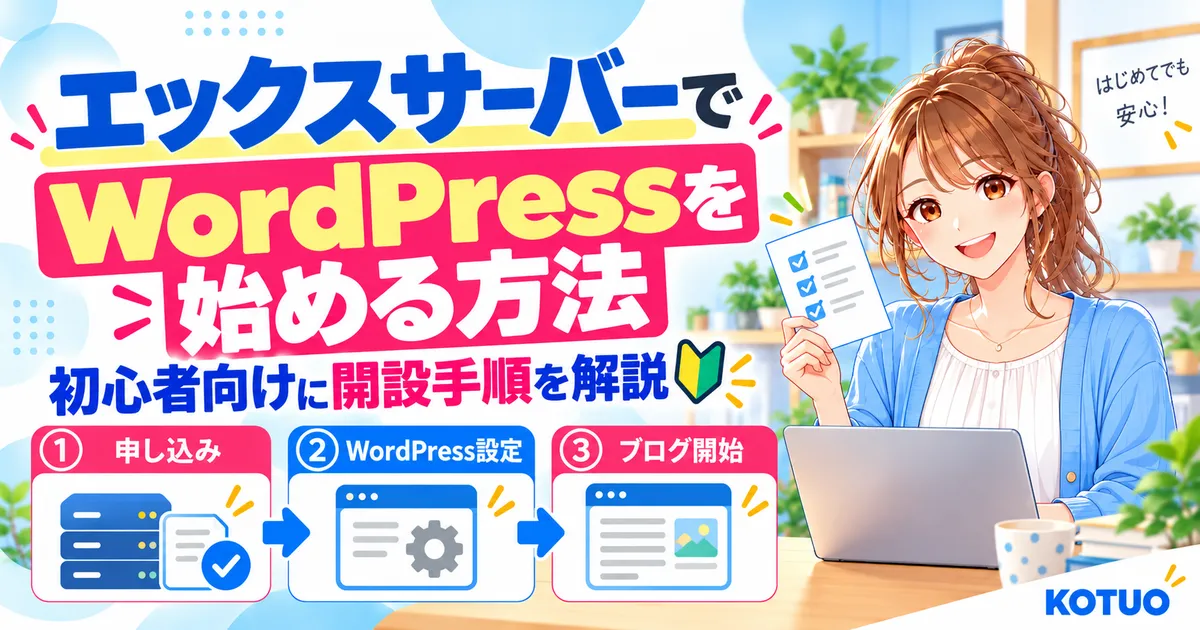
エックスサーバーでWordPressブログを始めたいけれど、
「どのプランを選べばいいの?」
「WordPressクイックスタートって何?」
「契約画面で間違えそう」
と不安に感じることがありますよね。
エックスサーバーは、WordPressブログやWebサイトの運営に利用できるレンタルサーバーです。
複数の料金プランがありますが、これから個人でWordPressブログを始めるなら、スタンダードプランをおすすめします。
スタンダードプランはSSD容量500GBで、無料独自SSL、自動バックアップ、WordPressクイックスタート、電話・チャット・メールサポートなど、ブログ運営に必要な機能がそろっています。

この記事の結論
- WordPressブログにはスタンダードプランがおすすめ
- 初めてなら12か月契約が選びやすい
- 長く続ける予定なら36か月契約が割安
- WordPressクイックスタートなら独自ドメイン・SSL・WordPressをまとめて設定できる
- クイックスタートを利用すると10日間の無料お試しは利用できない
料金・キャンペーン・申込み画面・サービス内容は変更される場合があります。
契約する際は、エックスサーバー公式サイトに表示されている最新情報も確認してください。
エックスサーバーを実際に使って感じたメリット・デメリットについては、次の記事で詳しく紹介しています。
【評判は?】エックスサーバーのメリット・デメリットを本音レビュー|実際に使った感想
エックスサーバーとは?
エックスサーバーは、WordPressブログやWebサイトの運営に利用できるレンタルサーバーです。
個人ブログ向けには、主に次の3つのプランがあります。
| プラン | SSD容量 | 向いている人 |
|---|---|---|
| スタンダード | 500GB | 個人ブログ・初めてWordPressを始める方 |
| プレミアム | 600GB | より余裕のある環境で運営したい方 |
| ビジネス | 700GB | 法人・ビジネスサイトを運営する方 |
一般的な個人ブログを始める場合は、まずスタンダードプランから検討するとよいと思います。
WordPressブログにはスタンダードプランがおすすめ
初めてWordPressブログを作るのであれば、スタンダードプランがおすすめです。
スタンダードプランには、WordPressブログを長く運営しやすい機能がそろっています。
- WordPressに対応している
- SSD容量が500GBある
- 無料独自SSLを利用できる
- 自動バックアップ機能に対応している
- WordPressクイックスタートを利用できる
- WordPress簡単インストールを利用できる
- 電話・チャット・メールサポートを利用できる
- 条件を満たすと独自ドメインを無料で利用できる
個人でWordPressブログを1サイトから始めるのであれば、スタンダードプランでも十分な容量と機能があります。
ConoHa WINGでは個人ブログ向けの基本プランが「ベーシック」ですが、エックスサーバーでは「スタンダード」が基本プランです。
レンタルサーバーによってプラン名が異なるため、名前だけではなく機能や料金を確認して選ぶと分かりやすいです。
契約期間は12か月がおすすめ
エックスサーバーでは、3か月・6か月・12か月・24か月・36か月から契約期間を選択できます。
長期間を選ぶほど月額換算料金を抑えやすくなります。
ただし、初めてWordPressブログを作る方には、当サイトでは12か月契約を一つの目安としておすすめしています。
12か月契約がおすすめの理由
おすすめする主な理由は、次のとおりです。
- 1年間ブログを続けながら使い勝手を確認できる
- 3か月・6か月契約より月額換算料金を抑えやすい
- 24か月・36か月より最初の支払額を抑えやすい
- 独自ドメイン永久無料特典の条件を満たしやすい
- 長期契約に縛られすぎず、料金とのバランスが取りやすい
36か月契約は月額換算料金をさらに抑えられますが、契約期間が長く、最初に支払う金額も大きくなります。
また、ブログを始めても、途中で更新しなくなったり、何らかの理由でサーバーを使わなくなったりする可能性もあります。
そのような場合でも、36か月などの長期契約より12か月契約の方が負担を抑えやすいです。
一方で、「これから数年間ブログを続ける」と決めていて、初回の支払額にも問題がなければ、月額換算料金を抑えやすい36か月契約も選択肢になります。
初めて利用するレンタルサーバーなら、まず12か月利用して操作性や使い勝手を確認する方法もあります。
WordPressクイックスタートとは?
WordPressクイックスタートは、エックスサーバーの申込みと同時にWordPressブログの開設まで進められる機能です。
通常は、WordPressブログを始めるために、
- レンタルサーバーを契約する
- 独自ドメインを取得する
- 独自ドメインをサーバーへ設定する
- SSLを設定する
- WordPressをインストールする
といった作業が必要です。
WordPressクイックスタートを利用すると、これらを申込みの流れでまとめて設定できます。
初めてWordPressブログを作る方には、WordPressクイックスタートを利用する方法が分かりやすいです。
エックスサーバー公式では、必要な作業時間の目安を約10分と案内しています。
クイックスタートでは10日間無料お試しを利用できない
ここは申込み前に確認しておきたいポイントです。
エックスサーバーには10日間の無料お試しがありますが、WordPressクイックスタートを利用する場合は無料お試しの対象外です。
クイックスタートを選択すると、申込みと同時に本契約となります。
「まずエックスサーバーを無料で試してみたい」という方は、WordPressクイックスタートを利用せずに申し込みます。
すぐWordPressブログを始めたい方は、クイックスタートを利用する方法が分かりやすいです。
クイックスタートで利用できる支払い方法
WordPressクイックスタートでは、利用できる支払い方法が通常の申込みより限定されています。
申込み画面に表示される支払い方法を確認してから手続きを進めてください。
独自ドメイン永久無料特典の条件を確認する
エックスサーバーでは、条件を満たすことで対象となる独自ドメインを無料で利用できます。
新規契約のスタンダードプランでは、契約期間によって無料になるドメイン数が異なります。
| 契約期間 | 無料になるドメイン |
|---|---|
| 12か月以上 | 1個 |
| 24か月以上 | 2個 |
スタンダードプランで独自ドメイン永久無料特典を利用する場合は、契約期間だけでなく、自動更新設定を有効にするなどの条件があります。
24か月以上の契約では2個の独自ドメインを無料で利用できますが、2個目に選べるドメインの種類には制限があります。
対象ドメインや適用条件は変更される場合があるため、申込み時にエックスサーバー公式サイトの最新情報を確認してください。
独自ドメインについて詳しく知りたい方は、次の記事を参考にしてください。
WordPressのドメイン取得方法とおすすめサービス【初心者向け】
エックスサーバーの申込み前に準備するもの
WordPressクイックスタートを始める前に、次のものを準備しておくと手続きがスムーズです。
- メールアドレス
- SMS認証などに使用できる電話番号
- 氏名・住所などの契約者情報
- 利用できる支払い方法
- 取得したい独自ドメイン候補
- WordPressブログのサイト名
- WordPressユーザー名
- WordPressパスワード
独自ドメインは、すでにほかの人が取得している文字列は利用できません。
希望するドメイン名を2~3個考えておくと、申込み途中で迷いにくくなります。
エックスサーバーでWordPressを始める手順
ここからは、WordPressクイックスタートを使ってWordPressブログを開設する流れを順番に解説します。
料金・キャンペーン・申込み画面・サービス内容は変更される場合があります。
契約する際は、エックスサーバー公式サイトに表示されている最新情報も確認してください。
手順1.エックスサーバーの申込みフォームを開く
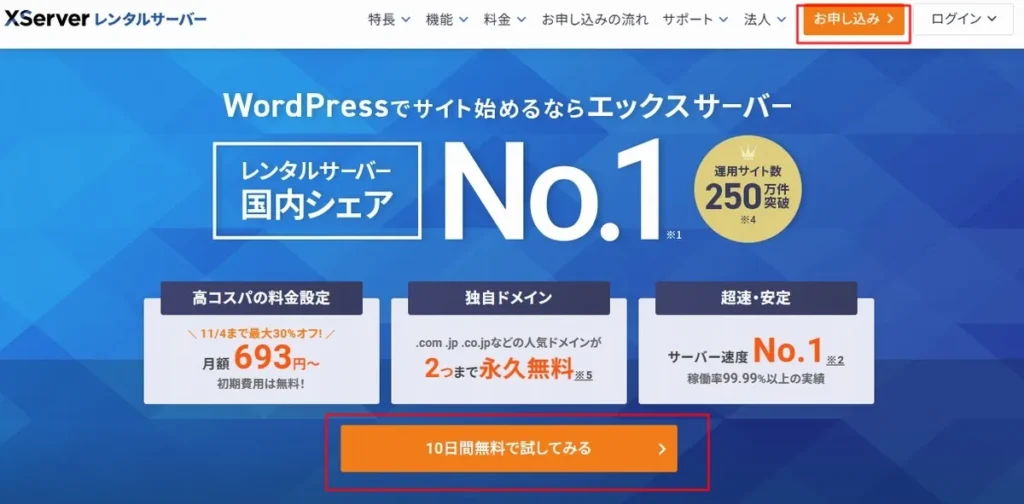
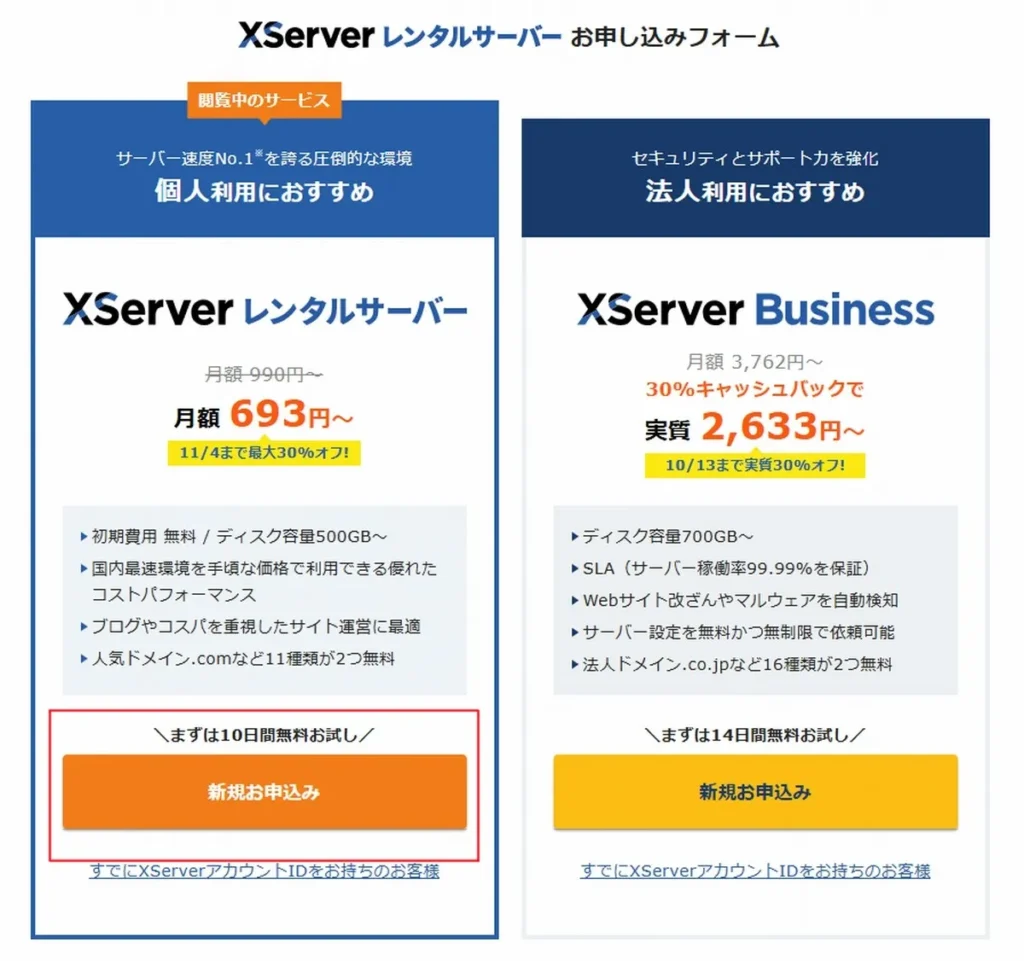
エックスサーバー公式サイトを開き、「お申し込み」から申込みフォームへ進みます。
初めてエックスサーバーを利用する場合は、「お申し込み」や「無料で試してみる」を選択します。
手順2.利用するプランを選ぶ
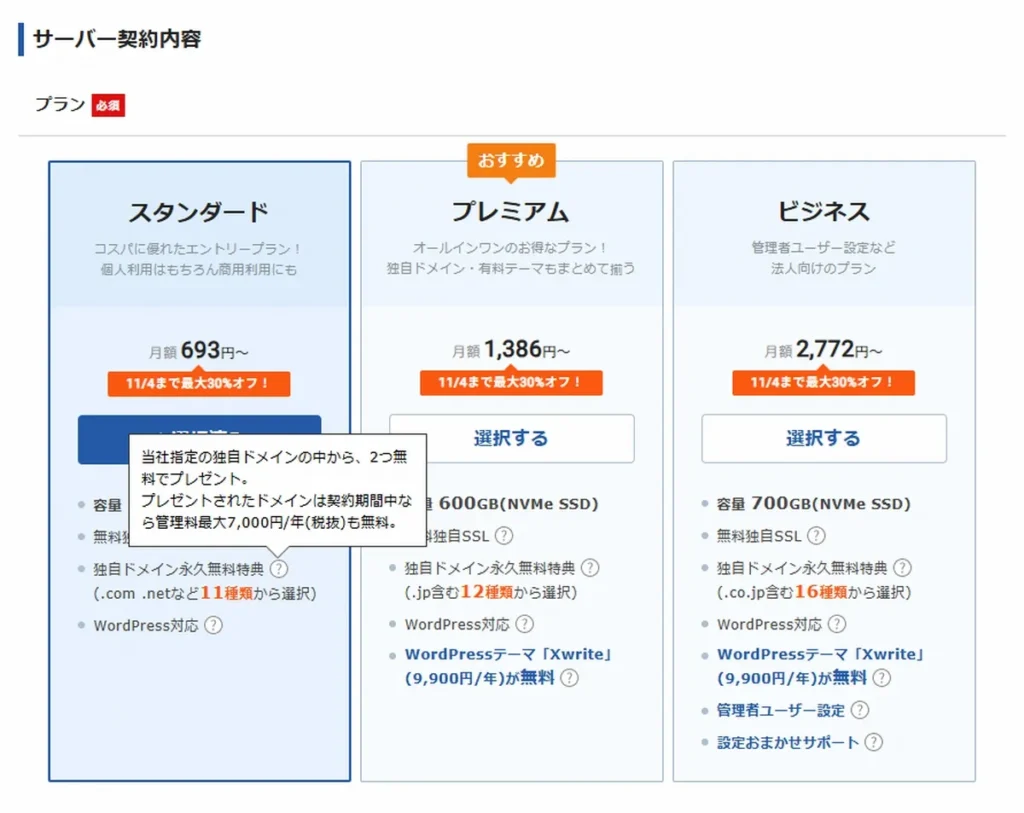
サーバーの契約内容を設定します。
個人でWordPressブログを始める場合は、スタンダードプランから検討するとよいと思います。
手順3.WordPressクイックスタートを「利用する」にする
「WordPressクイックスタート」の項目で、「利用する」にチェックを入れます。
クイックスタートを利用することで、独自ドメインやWordPressの設定までまとめて進められます。
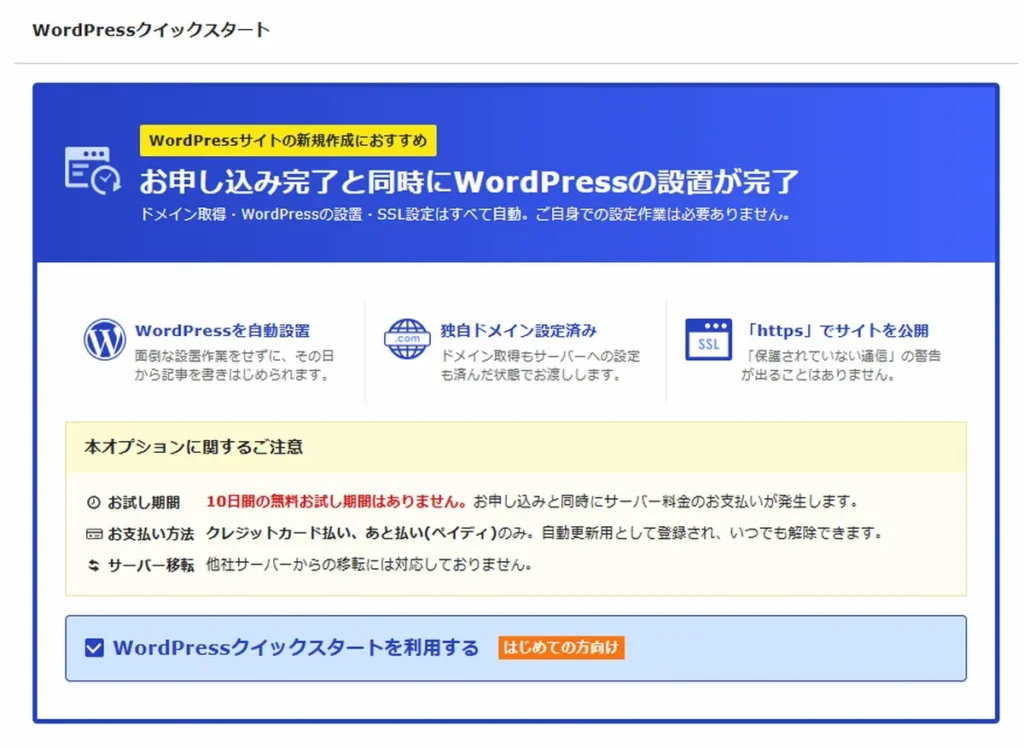
WordPressクイックスタートを利用すると、10日間の無料お試しは利用できません。
申込みと同時に本契約となるため、内容を確認してから進めてください。
手順4.契約期間を選ぶ
次に、サーバーの契約期間を選択します。
初めて利用する場合は、12か月契約が料金と契約期間のバランスを取りやすいと思います。
長期間ブログを続けることを決めている方は、24か月や36か月も比較してください。
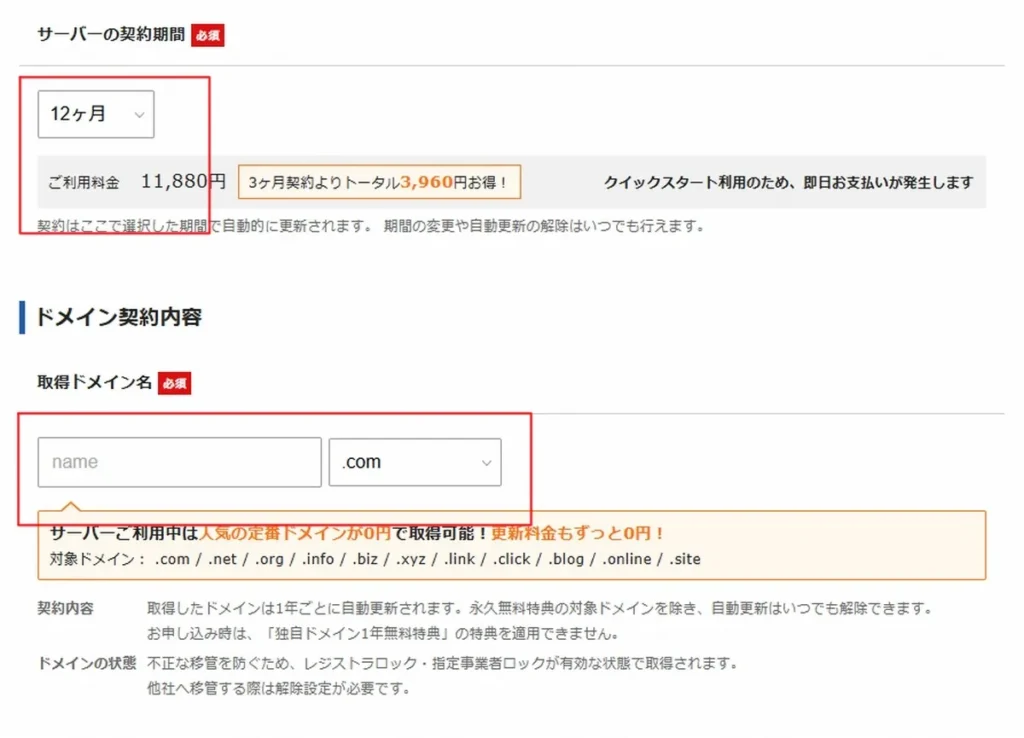
手順5.独自ドメインを決める
WordPressブログで使用する独自ドメインを入力します。
たとえば、
https://example.com/
であれば、「example.com」の部分が独自ドメインです。
独自ドメインは、WordPressブログを開設したあとにサイト名のように簡単に変更するものではありません。
入力間違いがないか、取得前によく確認してください。
ドメインの決め方については、次の記事でも詳しく解説しています。
WordPressのドメイン取得方法とおすすめサービス【初心者向け】
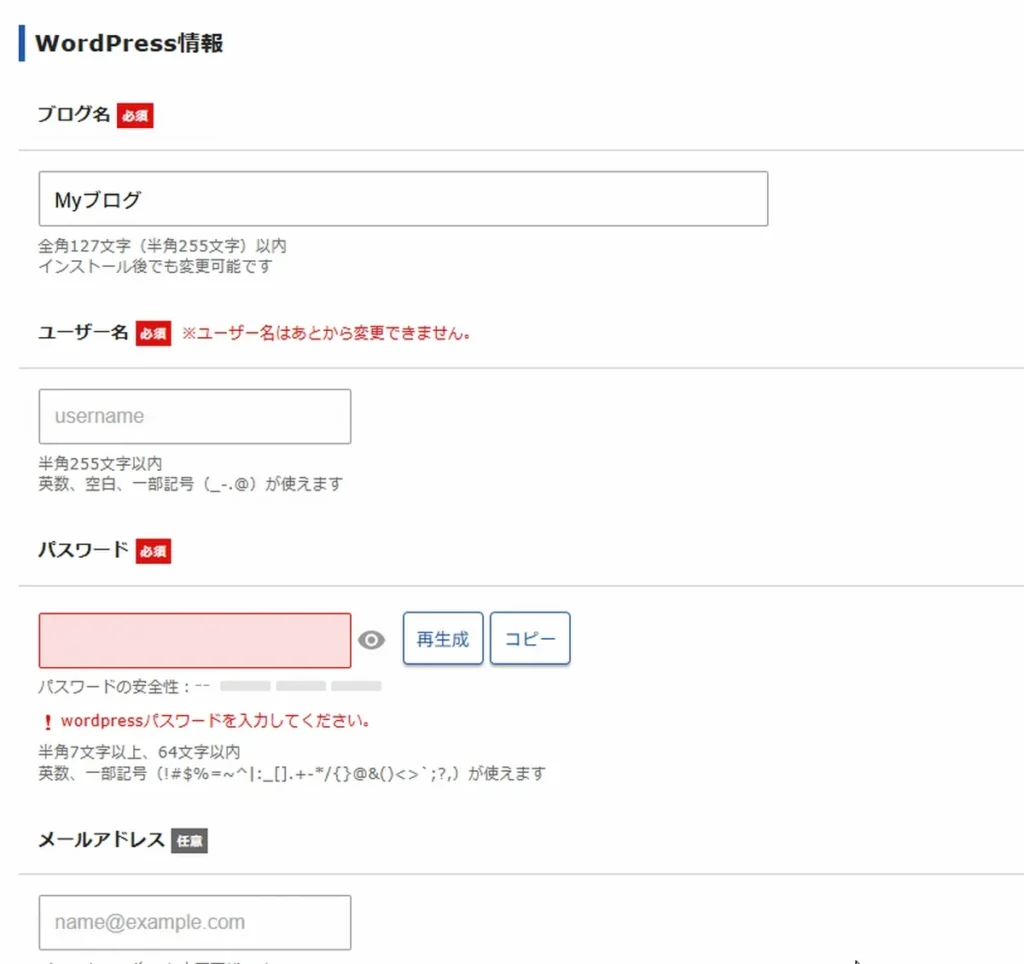
手順6.WordPressの情報を入力する
次に、WordPressで使用する情報を入力します。
主に設定するのは、
- ブログ名
- WordPressユーザー名
- WordPressパスワード
- メールアドレス
などです。
ブログ名を入力する
WordPressブログのサイト名が決まっている場合は、そのサイト名を入力します。
サイト名は、あとからWordPressの管理画面で変更できます。
まだサイト名を決めていない場合は、「〇〇ブログ」などの仮のサイト名を入力しても問題ありません。
WordPressユーザー名とパスワードを決める
WordPress管理画面へログインするときに使用するユーザー名とパスワードを設定します。
忘れないように、安全な場所へ控えておきます。
XServerアカウントのログイン情報と、WordPress管理画面のログイン情報は別物です。
それぞれ分けて管理しておくと分かりやすいです。
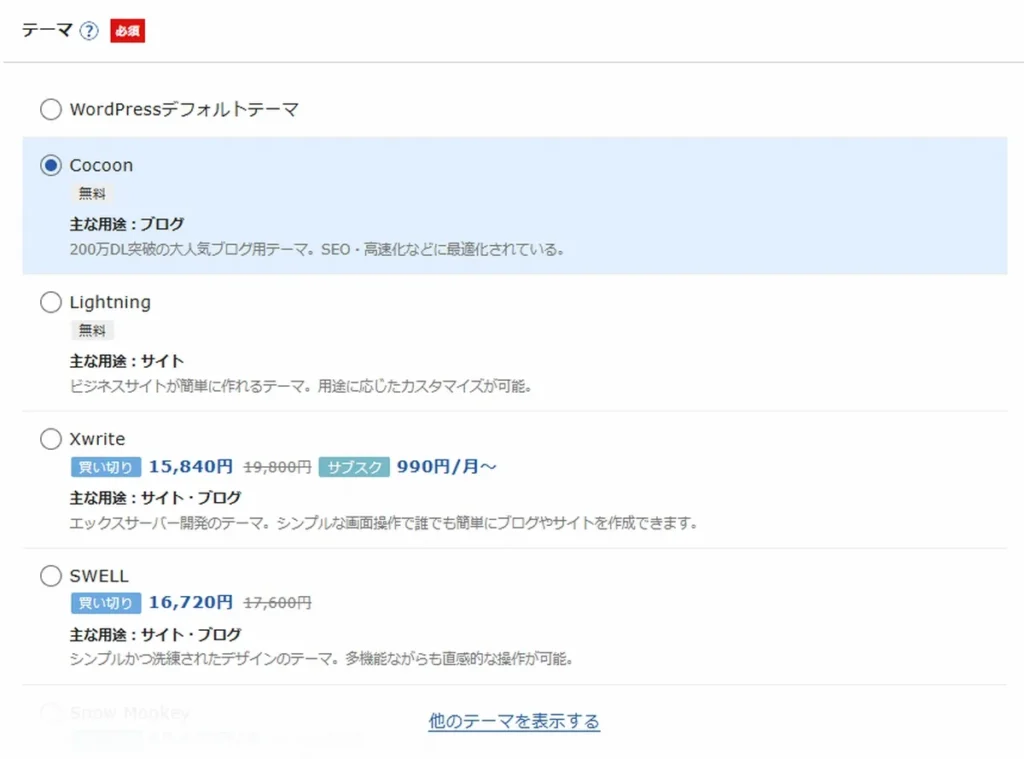
手順7.WordPressテーマを選ぶ
WordPressクイックスタートでは、WordPressテーマも選択できます。
利用したいテーマがある場合は、画面に表示されるテーマから選択します。
テーマはあとから変更することもできます。
初めての方には無料テーマ「Cocoon」がおすすめです。
有料テーマにも負けない高機能テーマです。
手順8.XServerアカウント情報を入力する
メールアドレス・氏名・住所・電話番号など、XServerアカウントに登録する情報を入力します。
契約者情報として使用されるため、入力間違いがないか確認してください。
手順9.利用規約と個人情報の取り扱いを確認する
サービス利用規約と個人情報の取り扱いについて確認します。
内容を確認したら、同意する項目にチェックを入れて次へ進みます。
手順10.支払い方法を入力する
WordPressクイックスタートで利用する支払い方法を設定します。
画面の案内に従って、必要な情報を入力してください。
手順11.メールで届く確認コードを入力する
登録したメールアドレスに確認コードが届きます。
届いたコードを申込み画面へ入力して、次へ進みます。
メールが届かない場合は、迷惑メールフォルダなども確認してください。
手順12.登録内容を確認する
これまで入力した情報が表示されるので、間違いがないか確認します。
特に、次の項目を確認しておくと安心です。
- スタンダードなど希望するプランになっているか
- 契約期間は間違っていないか
- 独自ドメインの文字列に間違いがないか
- WordPressのサイト名やユーザー名に間違いがないか
- 契約者情報に間違いがないか
- 支払い金額はいくらか
独自ドメインの文字列は特によく確認してください。
申込みを確定する前に、スペルミスや入力間違いがないか確認します。
手順13.SMS・電話認証を行う
登録した電話番号を使って本人確認を行います。
SMS認証または電話認証を選択し、届いた認証コードを入力します。
手順14.申込み完了メールを確認する
認証が完了すると、エックスサーバーの申込みが完了します。
登録したメールアドレスに、サーバーやWordPressに関する情報が届くので確認してください。
WordPressクイックスタートなら、申込み完了後はWordPressがインストールされた状態になります。
そのままWordPress管理画面へログインして、ブログの設定を始められます。
契約後はWordPressが表示されるか確認する
申込みが完了したら、実際の独自ドメインへアクセスしてWordPressサイトが表示されるか確認します。
ブラウザから、
https://取得した独自ドメイン/
へアクセスします。
申込み直後は、サーバーやドメインの設定がインターネット上へ反映されるまで少し時間がかかる場合があります。
すぐに表示されない場合は、少し時間を置いてから再度確認してください。
WordPress管理画面へログインする
WordPressが正常に表示されたら、管理画面へログインします。
一般的には、
https://取得した独自ドメイン/wp-admin/
からログインできます。
申込み時に設定したWordPressユーザー名とパスワードを入力します。
WordPress管理画面へログインできたら、WordPressの開設は完了です。
次はパーマリンクなど、ブログを始める前の初期設定を行います。
10日間無料お試しを利用したい場合
エックスサーバーには10日間の無料お試しがあります。
ただし、WordPressクイックスタートを利用する場合は無料お試しの対象外です。
まずサーバーの使い勝手を確認したい方は、クイックスタートを選択せずに申し込みます。
すぐWordPressを開設したい方はクイックスタート、まずサーバーを試したい方は10日間無料お試し、という基準で選ぶと分かりやすいです。
エックスサーバーでWordPressを始めるときの注意点
「10分」は作業時間の目安
エックスサーバー公式では、WordPressクイックスタートを使った開設時間の目安を10分と案内しています。
ただし、独自ドメイン名やブログ名を考える時間、入力内容を確認する時間などによって、実際にかかる時間は変わります。
初めての方は、焦らず入力内容を確認しながら進めてください。
契約期間分をまとめて支払う
長期契約を選ぶほど月額換算料金を抑えやすくなりますが、契約時の支払総額は大きくなります。
月額換算料金だけでなく、実際の支払額も確認してください。
キャンペーン料金は変更される
エックスサーバーでは、期間限定の割引やキャンペーンが実施されることがあります。
記事に記載された料金と申込み時の料金が異なる場合があるため、契約前には公式サイトで最新料金を確認してください。
エックスサーバーでWordPressを始める際のよくある質問
エックスサーバーでWordPressを始めるならどのプランがおすすめですか?
初心者は何か月契約がおすすめですか?
WordPressクイックスタートは本当に10分でできますか?
WordPressクイックスタートで無料お試しは利用できますか?
独自ドメインは無料で利用できますか?
WordPressクイックスタートを使わずにWordPressをインストールできますか?
まとめ|初心者ならスタンダード・12か月+クイックスタートが分かりやすい
今回は、エックスサーバーのWordPressクイックスタートを使ってWordPressブログを始める方法を解説しました。
初めてWordPressブログを作る場合は、次の組み合わせから検討すると分かりやすいと思います。
- プラン:スタンダード
- 契約期間:12か月
- WordPressクイックスタート:利用する
WordPressクイックスタートを利用すれば、サーバー契約だけでなく、独自ドメイン・SSL・WordPressのインストールまでまとめて進められます。
初めてWordPressブログを作るなら、スタンダードプラン・12か月契約を一つの基準として検討するとよいと思います。
数年間ブログを続けることが決まっている場合は、月額換算料金を抑えやすい24か月・36か月契約も比較してください。
WordPressの開設が完了したら、次はブログを始める前の初期設定を行います。
WordPressの始め方やレンタルサーバー選びを最初から確認したい方は、こちらの記事も参考にしてください。