さくらのレンタルサーバーでは、WordPressクイックインストールを使って、管理画面から簡単にWordPressをインストールできます。
以前のように、WordPressのファイルをFTPソフトでアップロードして、手動でインストールする必要はありません。

この記事では、さくらのレンタルサーバーでWordPressをクイックインストールする手順に絞って解説します。
この記事は、
- さくらのレンタルサーバーを契約済み
- 使用する独自ドメインの設定が完了している
という状態から進めます。
まだ契約が終わっていない場合は、こちらの記事をご覧ください。
他社で取得した独自ドメインを使う場合は、先にドメイン設定を済ませておくとスムーズです。
さくらのWordPressクイックインストールとは?
WordPressクイックインストールは、さくらのレンタルサーバーの管理画面からWordPressを簡単にインストールできる機能です。
画面の案内に沿って、
- 使用するドメイン
- サイトタイトル
- WordPressのユーザー名
- パスワード
- メールアドレス
などを設定すれば、WordPressをインストールできます。
FTPソフトでWordPress本体をアップロードしたり、インストール用のファイルを自分で用意したりする必要はありません。
初めてWordPressを使う場合でも、基本的には画面に沿って設定していけば進められます。
WordPressクイックインストールの流れ
今回の作業は、次の流れで進めます。
- サーバーコントロールパネルにログインする
- WordPressインストール画面を開く
- 使用するドメインを選択する
- WordPressの基本情報を入力する
- 内容を確認してインストールする
- WordPress管理画面へログインする
それでは、順番に確認していきます。
1.サーバーコントロールパネルにログインする
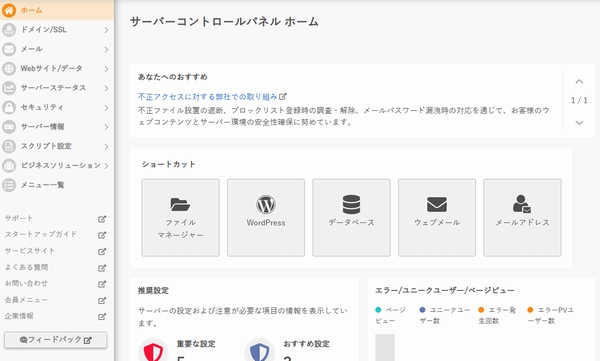
まず、さくらのレンタルサーバーのサーバーコントロールパネルへログインします。
さくらには、
- 会員メニュー
- サーバーコントロールパネル
の2種類の管理画面があります。
会員メニューは契約内容や支払いなどを確認する画面です。
サーバーコントロールパネルはWordPress・ドメイン・SSLなどのサーバー設定を行う画面です。
WordPressをインストールするときは、サーバーコントロールパネルを使用します。
2.WordPressインストール画面を開く
サーバーコントロールパネルから、WordPressのインストール画面を開きます。
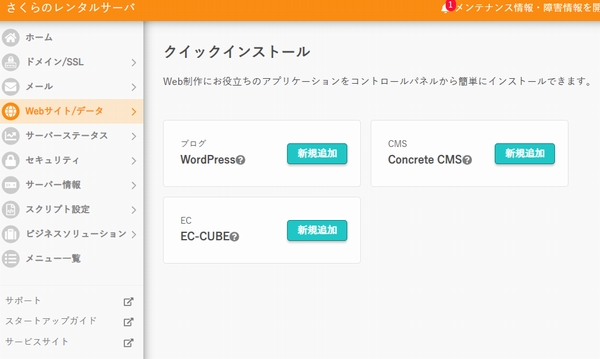
WordPressのインストール項目から設定を進めます。
3.使用するドメインを選択する
WordPressをインストールする独自ドメインを選択します。
たとえば、
https://example.com/でWordPressブログを公開したい場合は、設定済みの example.com を選択します。
複数の独自ドメインを登録している場合は、WordPressをインストールしたいドメインを間違えないように確認してください。
他社で取得した独自ドメインを利用する場合は、事前にさくらのレンタルサーバーへのドメイン追加とネームサーバー設定を済ませておきます。
4.WordPressの設定内容を入力する
次に、WordPressの基本情報を入力します。
主な設定項目は次のとおりです。
- 使用するドメイン
- サイトタイトル
- WordPressユーザー名
- パスワード
- メールアドレス
- データベース
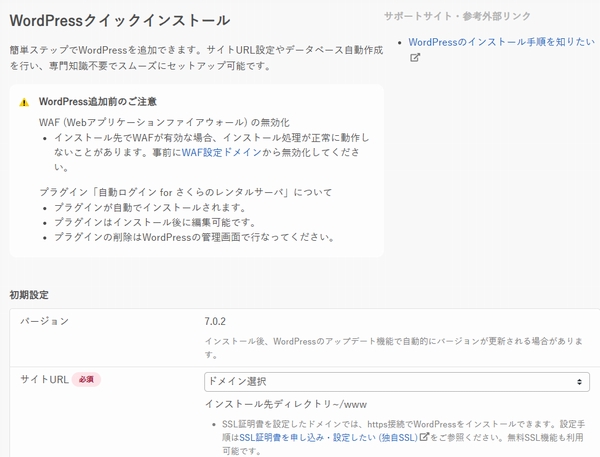
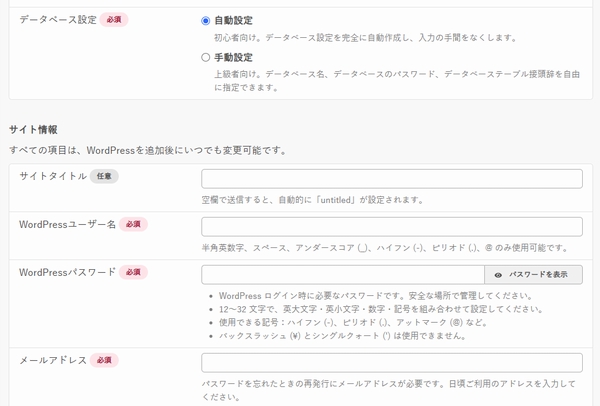
それぞれ確認していきます。
サイトタイトル
作成するWordPressサイトの名前を入力します。
サイトタイトルはWordPressインストール後にも変更できます。
そのため、まだ正式なタイトルが決まっていない場合でも、仮のタイトルを入力して進めることができます。
WordPressユーザー名
WordPress管理画面へログインするときに使用するユーザー名です。
adminのように、簡単に推測されやすいユーザー名は避けた方が安心です。
パスワード
WordPress管理画面へログインするときに使用します。
英数字や記号を組み合わせて、推測されにくいパスワードを設定します。
ここで設定するユーザー名とパスワードは、WordPress管理画面へのログインに必要です。
忘れないように保存しておくと安心です。
メールアドレス
WordPressからのお知らせなどを受け取るメールアドレスを設定します。
パスワードを忘れた場合などにも利用するため、現在使用できるメールアドレスを設定しておくのがおすすめです。
データベース
WordPressでは、記事や各種設定などの情報を保存するためにデータベースを使用します。
クイックインストールでは、画面の設定に沿って進めます。
データベースは基本、自動でOKです。
初めての方やデータベースにあまり詳しくない方は、自動を選んでください。
複数のWordPressサイトを作る場合は、サイトごとにデータベースを分けて管理しておくと分かりやすくなります。
5.WordPressをインストールする
必要な項目を入力したら、内容をもう一度確認します。
問題がなければ、
「ライセンス・利用規約に同意する」
にチェックを入れて、WordPressを追加するボタンを押すと、WordPressのインストールが開始されます。
下記のような完了画面が表示されれば、WordPressのインストールは完了です。
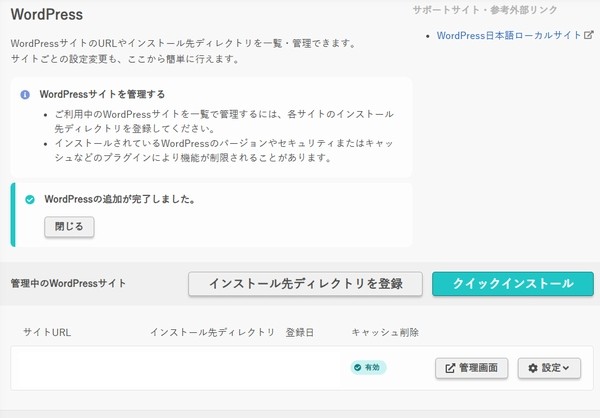
この画面まで表示されれば、WordPress本体のインストール作業は完了です。
6.WordPress管理画面へログインする
WordPressのインストールが完了したら、管理画面へログインしてみます。
一般的なWordPressのログインURLは、
https://あなたのドメイン/wp-admin/です。
インストール時に設定した、
- ユーザー名
- パスワード
を入力します。
正常に管理画面へログインできれば、WordPressのインストールは完了です。
インストール後はSSL設定へ進む
WordPressのインストールが終わったら、次はSSL設定を確認します。
SSLを設定すると、
http://example.com/ではなく、
https://example.com/で安全に通信できるようになります。
この記事ではWordPressのクイックインストールまでを解説しています。
SSLの詳しい設定方法は別の記事で解説します。
WordPressインストール後の初期設定
WordPressへログインできたら、記事を書き始める前に最低限の初期設定を確認しておくと安心です。
たとえば、
- サイトタイトル
- キャッチフレーズ
- パーマリンク
- テーマ
- プラグイン
- コメント設定
などがあります。
詳しい設定方法はこちらの記事でまとめています。
よくある疑問
WordPressは自分でダウンロードしなくてもいい?
クイックインストールを利用する場合は、WordPress本体を自分でダウンロードしてFTPでアップロードする必要はありません。
管理画面からインストールできます。
WordPressのユーザー名やパスワードは後から変更できる?
設定内容によっては後から変更できますが、インストール時にログイン情報として使用するため、最初から分かりやすく安全なものを設定しておくと安心です。
独自ドメインの設定前でもインストールできる?
使用するURLや設定方法によって変わるため、独自ドメインでブログを運営する予定なら、先にドメイン設定を済ませてからWordPressをインストールすると流れが分かりやすくなります。
インストール後、すぐに記事を書いてもいい?
記事を書くことはできますが、パーマリンクなど、先に設定しておいた方がよい項目があります。
WordPressの初期設定を確認してから記事作成へ進むと安心です。
まとめ|クイックインストールならWordPressを簡単に始められる
さくらのレンタルサーバーでは、WordPressクイックインストールを利用できます。
基本的な流れは、
- サーバーコントロールパネルにログインする
- WordPressインストール画面を開く
- 使用するドメインを選択する
- サイトタイトルやログイン情報を入力する
- WordPressをインストールする
- WordPress管理画面へログインする
です。
クイックインストールを使えば、WordPressファイルを自分でアップロードする必要がなく、初心者でも画面に沿ってインストールできます。
WordPressへのログインまで確認できたら、次はSSL設定やWordPressの初期設定へ進みます。