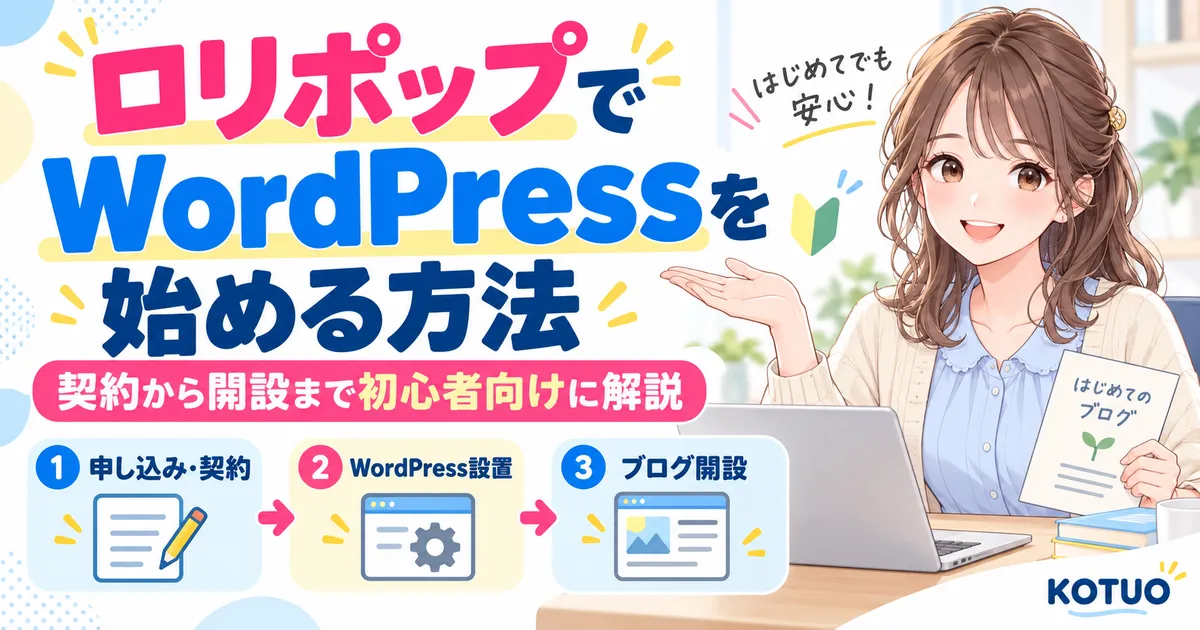
ロリポップでWordPressブログを始めたいけれど、
「どのプランを選べばいいの?」
「契約とWordPressの設定は何から始めればいい?」
「独自ドメインやSSLの設定が難しそう」
と不安に感じることがありますよね。
ロリポップは、比較的費用を抑えながらWordPressブログを始められるレンタルサーバーです。
複数の料金プランがありますが、これからWordPressブログを長く運営するなら、当サイトではハイスピードプランをおすすめしています。
ハイスピードプランは、12か月契約では月額換算1,045円、36か月契約では月額換算660円で利用できます。
WordPress、無料SSL、自動バックアップ、電話サポートなど、ブログ運営に必要な機能がそろっています。

この記事の結論
- WordPressブログにはハイスピードプランがおすすめ
- 初めてなら12か月契約、長期運営なら36か月契約が選びやすい
- 新規契約時はWordPress同時インストールで開設までまとめて進められる
- 契約後に独自ドメイン・WordPress・SSLを個別設定する方法もある
- 具体的な画面操作は各手順記事で確認できる
ロリポップでWordPressを始める方法は2つある
ロリポップでWordPressブログを始める方法は、大きく2つに分けられます。
| 方法 | 向いている人 | 主な流れ |
|---|---|---|
| WordPress同時インストール | これから新規契約して、できるだけまとめて開設したい人 | 契約時に独自ドメイン・WordPressを設定 |
| 契約後に個別設定 | すでに契約済みの人、設定を1つずつ確認したい人 | 契約 → 独自ドメイン → WordPress → SSL |
方法1.申込み時にWordPressを同時インストールする
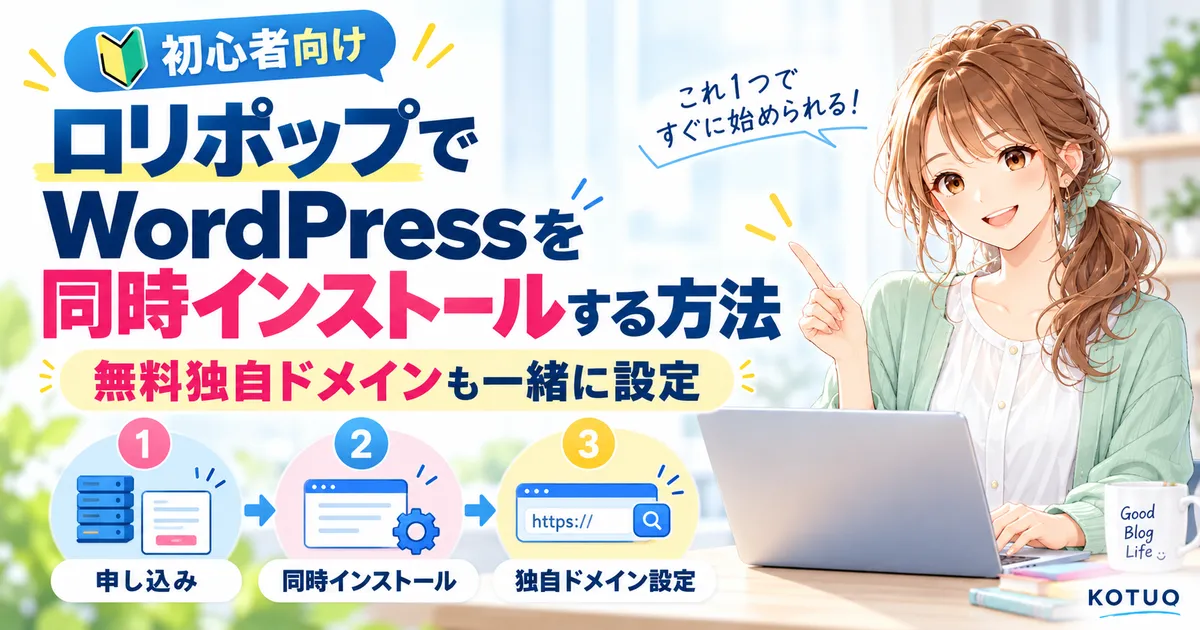
これからロリポップを新規契約する方は、申込み時にWordPress同時インストールを利用できます。
ドメイン取得から設定、Wordpressの開設まで一気にできる為、はじめてWordpressブログを開設する方にはおすすめです!
ハイスピードプランまたはエンタープライズプランでは、条件を満たすと「ドメインずっと無料」の独自ドメインも取得できるため、サーバー契約からWordPressブログ開設までをまとめて進めやすくなります。
これから新しくロリポップを契約し、WordPressブログもすぐに作りたい方には、同時インストールが簡単な方法です。
WordPress同時インストールの詳細はこちらの記事を参考にして下さい。
方法2.契約後にWordPressをインストールする
WordPress同時インストールを利用しない場合は、ロリポップを契約したあとに独自ドメインを設定し、WordPress簡単インストールを利用します。
- ロリポップを契約する
- 独自ドメインを取得・設定する
- WordPressをインストールする
- 無料SSLを確認する
すでにロリポップを契約している方や、各設定を1つずつ確認しながら進めたい方はこちらの方法になります。
各作業の詳しい画面操作は、それぞれの手順記事で解説しています。
WordPressブログにはハイスピードプランがおすすめ
ロリポップには複数の料金プランがありますが、WordPressブログを長く運営するならハイスピードプランがおすすめです。
- WordPressを利用できる
- 無料独自SSLに対応している
- 自動バックアップ機能を利用できる
- 独自ドメインを無制限に設定できる
- MySQLデータベースを無制限に利用できる
- 電話・チャット・メールサポートを利用できる
- 条件を満たすと「ドメインずっと無料」で対象ドメインを最大2個まで利用できる
個人でWordPressブログを始める場合は、ハイスピードプランから検討すると分かりやすいと思います。
初めてなら12か月契約が選びやすい
初めてレンタルサーバーを契約する場合は、当サイトでは12か月契約を一つの基準としておすすめしています。
36か月契約より月額換算料金は高くなりますが、最初に支払う総額を抑えながら、1年間実際に使って管理画面や使い勝手を確認できます。
一方で、WordPressブログを数年間続けることを決めている場合は、月額換算料金を抑えやすい36か月契約も選択肢になります。
初めてなら12か月、長く続ける予定なら36か月という考え方で比較すると分かりやすいです。
10日間の無料お試しがある
ロリポップには、10日間の無料お試し期間があります。
まず管理画面や使い勝手を確認したい方にも利用しやすい仕組みです。
料金や無料期間、独自ドメイン特典などの適用条件は変更される場合があります。
申込み前に、公式サイトと申込み画面で最新の料金・契約期間・支払い内容を確認してください。
手順1.ロリポップを契約する
ここからは、WordPress同時インストールを利用せず、契約後に各設定を行う場合の基本的な流れを紹介します。
最初にロリポップのレンタルサーバーを契約します。
契約時には、料金プラン、契約期間、初期ドメイン、メールアドレス、契約者情報、支払い方法などを設定します。
ロリポップの詳しい申込み手順は、次の記事で画面付きで解説しています。
手順2.独自ドメインを取得してロリポップに設定する
レンタルサーバーを契約したら、WordPressブログで使用する独自ドメインを準備します。
独自ドメインは、https://example.com/ の「example.com」にあたる部分です。
ロリポップでは、ムームードメインなどで取得した独自ドメインを設定して利用できます。
また、ハイスピードプランまたはエンタープライズプランを12か月以上契約し、12か月以上の自動更新設定などの条件を満たすと、「ドメインずっと無料」で対象ドメインを最大2個まで利用できます。
「ドメインずっと無料」は新規契約時の条件があります。
- ハイスピード、エンタープライズのいずれかのプランでの契約
- 12ヵ月以上の契約期間でのご契約
- 12ヵ月以上の自動更新の設定
対象プラン、契約期間、自動更新、対象ドメインなどの条件を確認してから申し込んでください。
独自ドメインの取得方法やドメインについてはこちらの記事を参考にして下さい。
手順3.WordPressをインストールする
独自ドメインの設定ができたら、WordPressをインストールします。
ロリポップにはWordPress簡単インストールがあるため、WordPressのファイルを自分でアップロードしたり、データベースを手作業で設定したりする必要はありません。
WordPressのインストールについてはこちらの記事で解説しています。
手順4.無料SSLを設定する
WordPressをインストールしたら、独自ドメインの無料SSLを確認します。
SSLが有効になると、サイトを https://example.com/ のようにHTTPSで表示できます。
WordPressブログを公開する前に、HTTPSで正常に表示されることを確認しておくと安心です。
無料SSLの設定方法等はこちらの記事で解説しています。
WordPress開設後に行う初期設定
ロリポップでWordPressを開設できたら、記事を書く前にWordPress側の初期設定も確認します。
- サイトタイトル
- パーマリンク
- WordPressテーマ
- 不要な初期プラグイン
- バックアップ
- SEO関連の設定
WordPress同時インストールを利用した場合も、インストール完了後はWordPress側の初期設定を確認してください。
WordPressの初期設定!インストール後にやること【初心者向け】
ロリポップを実際に使ってみた感想(レビュー)
私も実際にロリポップを利用してWordPressブログを運営しています。
使ってみて特に感じたのは、管理画面が比較的シンプルで、初心者でも必要な設定項目を見つけやすいことです。
エックスサーバーやConoHa WING、さくらのレンタルサーバーも利用していますが、初めてレンタルサーバーを使う方には、ロリポップは分かりやすいと思います。
特にこだわりがなく、初めてWordPressブログを作る方には、私はロリポップをおすすめします。
2つ目のWordPressブログも作れる
ロリポップでは、1つの契約で複数の独自ドメインを設定し、それぞれにWordPressをインストールできます。(マルチドメイン)
最初は1サイトから始めて、ブログ運営に慣れてから2つ目のサイトを作ることもできます。
マルチドメインとは
マルチドメインとは、1つのレンタルサーバー契約で、複数の独自ドメインを使って別々のサイトを運営できる機能です。
ロリポップでWordPressを始める際のよくある質問
ロリポップでWordPressを始めるならどのプランがおすすめですか?
WordPressブログを長く運営するなら、当サイトではハイスピードプランをおすすめしています。WordPress、無料SSL、自動バックアップ、サポートなど、ブログ運営に必要な機能がそろっています。
初心者は何か月契約がおすすめですか?
初めて利用する場合は、12か月契約を一つの基準にすると分かりやすいです。長期間ブログを続けることを決めている場合は、36か月契約も選択肢になります。
ロリポップには無料お試しがありますか?
はい。ロリポップには10日間の無料お試しがあります。料金や申込み条件は変更される場合があるため、申込み前に公式サイトと申込み画面で最新情報を確認してください。
独自ドメインは無料で利用できますか?
ハイスピードプランまたはエンタープライズプランを12か月以上契約し、12か月以上の自動更新設定などの条件を満たすと、「ドメインずっと無料」で対象ドメインを最大2個まで利用できます。
WordPress同時インストールと簡単インストールの違いは?
WordPress同時インストールは、ロリポップの新規申込みと一緒にWordPressを設定する方法です。WordPress簡単インストールは、契約後にユーザー専用ページからWordPressを設置する方法です。
ロリポップで複数のWordPressサイトを運営できますか?
はい。複数の独自ドメインやサブドメインを設定し、それぞれにWordPressをインストールできます。利用できるデータベースなどは契約プランの仕様も確認してください。
ロリポップを契約しただけでWordPressブログは完成しますか?
WordPress同時インストールを利用すれば、申込み時にWordPressのセットアップまでまとめて進められます。利用しない場合は、契約後に独自ドメインの設定やWordPress簡単インストールを行います。どちらの場合も、開設後はWordPressの初期設定を確認してください。
まとめ|ロリポップでWordPressを始める方法を選んで進めよう
ロリポップでWordPressブログを始める方法は、主に2つあります。
- これから新規契約する方:WordPress同時インストールでまとめて設定する
- すでに契約済みの方:独自ドメイン設定 → WordPress簡単インストール → SSL確認の順で進める
初めてWordPressブログを作る場合は、ハイスピードプランの12か月契約から検討すると分かりやすいと思います。
ロリポップは、管理画面の分かりやすさ、料金、WordPressに必要な機能のバランスがよく、初心者にも選びやすいレンタルサーバーだと感じています。
新規契約からWordPress開設までまとめて進めたい方は、WordPress同時インストールの手順から確認してください。
ロリポップでWordPressを同時インストールする方法|無料独自ドメインも一緒に設定
契約方法だけを詳しく確認したい方は、次の記事をご覧ください。
WordPressの始め方やレンタルサーバー選びを最初から確認したい方は、こちらの記事も参考にしてください。