さくらのレンタルサーバーを使ってWordPressブログを始めたいけれど、
「どのプランを選べばいい?」
「契約期間は何か月がおすすめ?」
「14日間のお試しはどうなる?」
と迷っている方もいると思います。
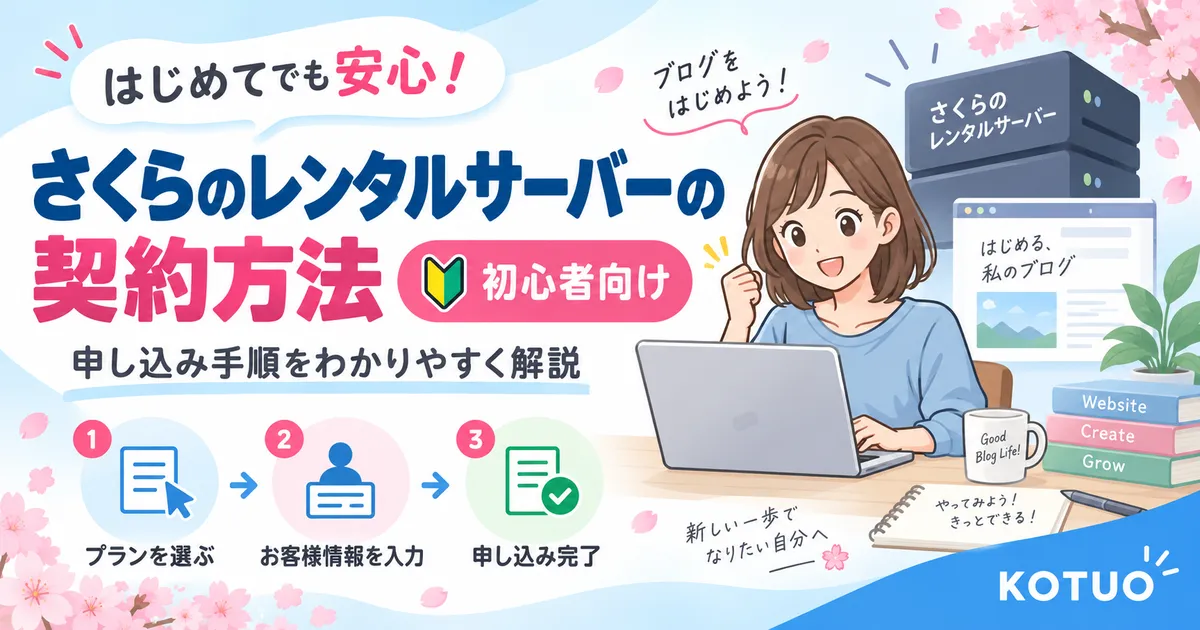
さくらのレンタルサーバーは、公式サイトからプランを選び、会員登録や支払い方法の設定を行えば申し込みできます。
個人でWordPressブログを始める場合は、基本的にスタンダードプランがおすすめです。
また、初めてブログを始める方には、当サイトでは12か月一括払いをおすすめしています。
スタンダードプランなら、WordPressのクイックインストールや無料SSL、バックアップ&ステージングなど、ブログ運営に必要な機能を利用できます。
契約期間で迷った場合は、まず12か月を一つの目安にすると選びやすいと思います。

さくらのレンタルサーバー契約の流れ
申し込みの大まかな流れは次のとおりです。
- さくらのレンタルサーバー公式サイトを開く
- 利用するプランを選ぶ
- 契約期間を選ぶ
- 初期ドメインを決める
- 独自ドメインを同時に申し込むか選ぶ
- さくらインターネットの会員登録をする
- 支払い方法を選ぶ
- 申し込み内容を確認する
- 申し込みを確定する
- 14日間のお試し期間が始まる
順番に見ていきます。
1.さくらのレンタルサーバー公式サイトを開く
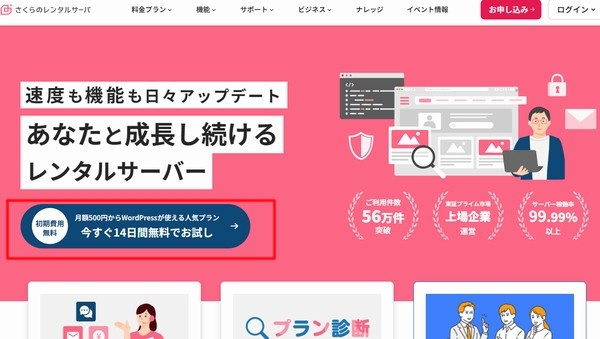
まず、さくらのレンタルサーバー公式サイトを開きます。
公式サイトの「お申し込み」から手続きを進めます。
2.利用するプランを選ぶ
次に、利用するプランを選択します。
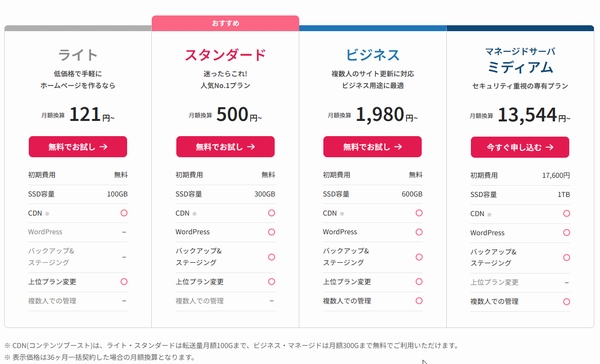
さくらのレンタルサーバーには、ライト・スタンダード・ビジネスなど、用途に応じた複数のプランがあります。
WordPressブログならスタンダードがおすすめ
個人でWordPressブログを始める場合は、スタンダードプランが選びやすいと思います。
スタンダードでは、
- WordPressクイックインストール
- 無料SSL
- バックアップ&ステージング
- CDN
- WordPressサイト管理
など、WordPressブログを運営するための機能を利用できます。
一方、ライトプランではWordPressのクイックインストールを利用できません。
WordPressブログを作ることが目的なら、料金だけでライトプランを選ばず、スタンダード以上を検討する方が分かりやすいです。
3.契約期間を選ぶ
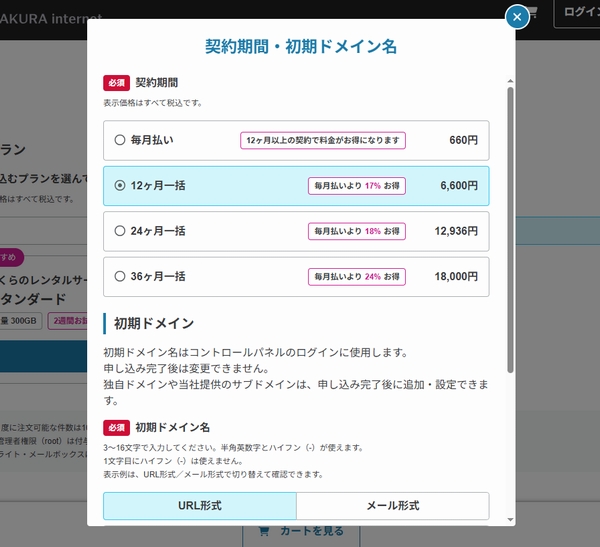
次に、契約期間を選びます。
スタンダードプランでは、
- 毎月払い
- 12か月一括
- 24か月一括
- 36か月一括
から選択できます。
長期間を一括で支払うほど、毎月払いと比べて月額換算料金を抑えやすくなります。
初心者には12か月契約がおすすめ
当サイトでは、初めてWordPressブログを始める方には、基本的に12か月一括払いをおすすめしています。
理由は、料金と契約期間のバランスを取りやすいためです。
36か月などの長期契約は月額換算料金を抑えやすい一方、初心者の場合は、
「1年後もブログを続けているか分からない」
という点も考えておく必要があります。
最初から数年分をまとめて支払い、途中でブログをやめてしまえば、残りの利用期間を十分に活用できない可能性があります。
一方、毎月払いでは、一括払いより年間の支払額が高くなる場合があります。
初めてWordPressブログを作るなら、料金と契約期間のバランスを考えて12か月一括払いから始める方法が選びやすいと思います。
4.初期ドメインを決める
プランと契約期間を選んだら、初期ドメインを設定します。
初期ドメインは、
〇〇.sakura.ne.jp
のような形になります。
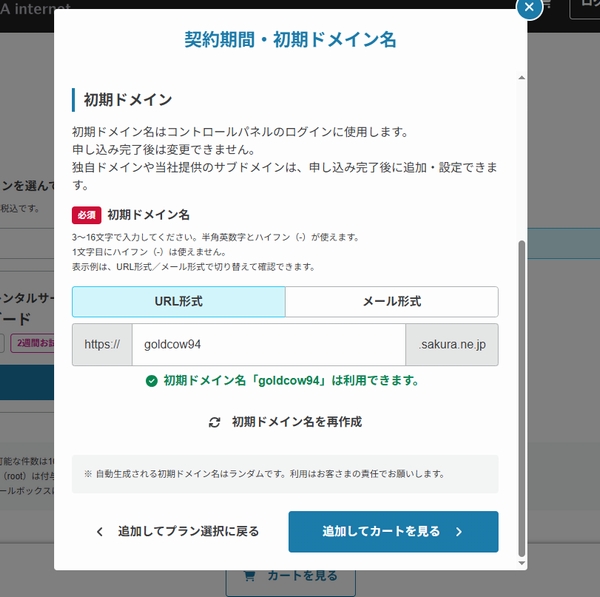
ここで設定した初期ドメインは、サーバーを利用するときにも使用します。
表示された文字列を確認し、必要に応じて自分が管理しやすい英数字へ変更します。
すでに他の利用者が使っている文字列の場合は利用できません。
その場合は、数字を追加するなどして別の文字列を指定してください。
初期ドメインは後から変更できない
さくらでは、申し込み時に設定した初期ドメインを後から変更することはできません。
そのため、適当な文字列にせず、自分が覚えやすく管理しやすい名前にしておくとよいと思います。
なお、本格的にWordPressブログを運営する場合は、別途取得した独自ドメインを設定できます。
初期ドメインと独自ドメインは別のものです。
ここで決める「〇〇.sakura.ne.jp」はサーバーの初期ドメインです。WordPressブログで使用する「example.com」などの独自ドメインとは分けて考えると分かりやすいです。
5.独自ドメインを同時に申し込むか選ぶ
サーバーの申し込みと同時に、さくらのドメインで独自ドメインを取得することもできます。
ただし、独自ドメインはサーバー契約後に取得しても問題ありません。
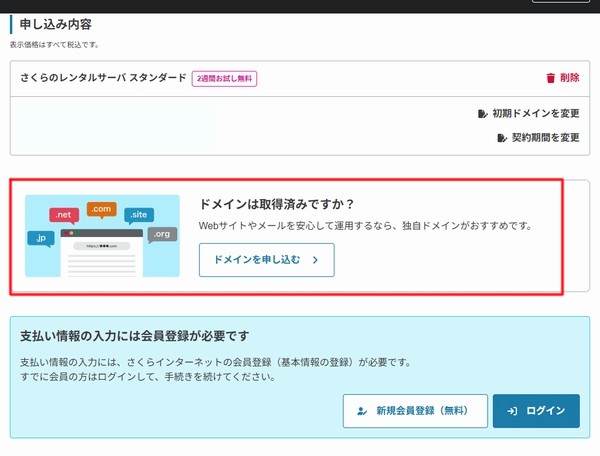
独自ドメインは、
- サーバー契約時にさくらで取得する
- サーバー契約後にさくらで取得する
- 他社で取得してさくらのレンタルサーバーに設定する
といった方法があります。
独自ドメインについて詳しく知りたい方は、次の記事で仕組みを解説しています。
ドメインの取得方法やサービスの違いについては、こちらの記事を参考にしてください。
WordPressのドメイン取得方法とおすすめサービス【初心者向け】
6.さくらインターネットの会員登録をする
次に、さくらインターネットの会員登録を行います。
すでに会員IDを持っている場合はログインします。
初めて利用する場合は、新規会員登録へ進みます。
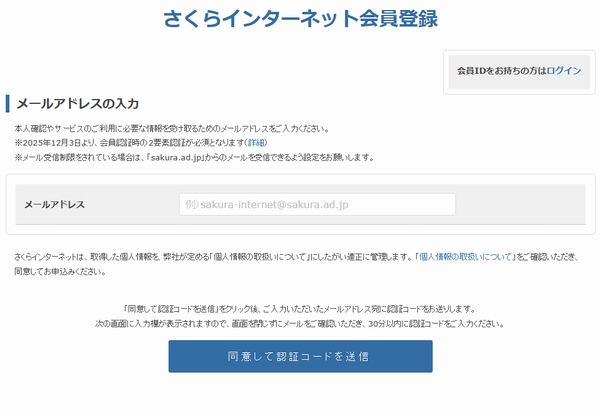
まずメールアドレスを登録すると、そのメールアドレス宛てに認証コードが届きます。
認証コードを画面に入力した後、
- 名前
- 住所
- 電話番号
- その他の必要な登録情報
を入力します。
登録したメールアドレスには、契約やサーバーに関する重要な案内が届きます。
普段確認できるメールアドレスを登録しておくと安心です。
契約更新や料金、サーバーに関する重要な案内が届く場合があります。
7.支払い方法を選ぶ
次に支払い方法を設定します。
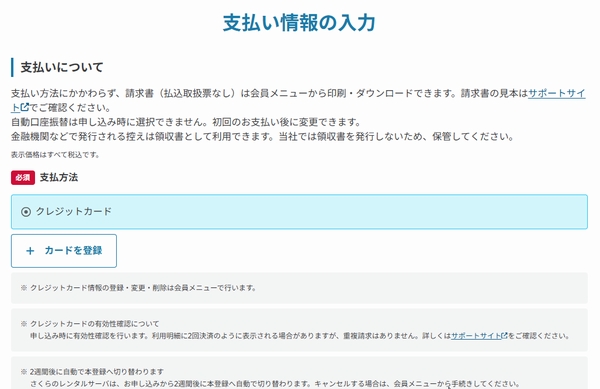
利用できる支払い方法は、クレジットカードのほかにも用意されています。
利用できる支払い方法や条件は変更される場合があるため、申し込み画面で確認してください。
支払い方法を選択したら、申し込み内容の確認へ進みます。
8.申し込み内容を確認する
申し込みを確定する前に、入力した内容を確認します。
特に確認したいのは、
- 契約プラン
- 契約期間・支払区分
- 初期ドメイン
- 独自ドメインの有無
- 支払い方法
- 支払金額
- 登録情報
などです。
WordPressブログを始める場合は、特に、
- スタンダードプランになっているか
- 希望した契約期間になっているか
- 不要な独自ドメインを追加していないか
- 支払い方法に間違いがないか
を確認しておきましょう。
約款や個人情報の取扱いなどを確認し、問題がなければ申し込みを確定します。
9.申し込み完了
申し込みが完了すると、登録したメールアドレスに案内メールが届きます。
メールには、
- 契約に関する情報
- サーバーに関する情報
- ログインに必要な情報
などが記載されています。
後から確認することがあるため、削除せず保管しておくと安心です。
これで、さくらのレンタルサーバーの申し込み手続きは完了です。
お疲れ様でした。
10.14日間のお試し期間が始まる
さくらのレンタルサーバーには、14日間の無料お試し期間があります。
お試し期間を利用すれば、
- サーバーコントロールパネル
- WordPressのクイックインストール
- サーバーの操作性
などを実際に確認できます。
レンタルサーバーを初めて利用する方にとって、管理画面の使いやすさなどを確認できるのはメリットです。
なお、無料お試し自体は、さくらのレンタルサーバーだけの特徴ではありません。
ロリポップやエックスサーバーにも、申込み方法などの条件によって無料お試しがあります。
サービスによって無料期間や適用条件が異なるため、申し込み前に確認してください。
無料お試しだけで終了したい場合は、キャンセル期限に注意してください。
クレジットカードで申し込んだ場合、14日間のお試し期間終了後に自動的に決済され、契約が開始されます。
また、お試し期間終了前に本登録すると、その後はキャンセルできなくなります。
契約後はサーバーコントロールパネルを確認する
申し込みが完了したら、サーバーコントロールパネルへログインしてみましょう。
さくらには、主に、
- 会員メニュー
- サーバーコントロールパネル
があります。
会員メニューでは契約や支払いなどを管理し、サーバーコントロールパネルではWordPress・ドメイン・SSLなどの設定を行います。
「会員メニュー」と「サーバーコントロールパネル」は役割が異なります。
契約や支払いを確認したい場合は会員メニュー、WordPressやドメインなどのサーバー設定を行いたい場合はサーバーコントロールパネルと覚えておくと分かりやすいです。
契約後はWordPressをインストールする
レンタルサーバーを契約したら、次はWordPressをインストールします。
スタンダードプランでは、WordPressのクイックインストールを利用できます。
FTPソフトを使ってWordPressファイルをアップロードするなどの難しい作業をしなくても、サーバーコントロールパネルからインストールできます。
ただし、さくらのWordPressクイックインストールでは公開フォルダなどの設定項目もあるため、初めての場合は少し迷うかもしれません。
実際の画面を使った詳しい手順は、次の記事で解説しています。
さくらのレンタルサーバーでWordPressをインストールする方法【初心者向け】
さくらのレンタルサーバー契約時の注意点
WordPressブログを作るならスタンダード以上を選ぶ
ライトプランは料金を抑えられますが、WordPressのクイックインストールは利用できません。
WordPressブログを作ることが目的なら、スタンダード以上を選ぶと分かりやすいです。
個人ブログであれば、当サイトではスタンダードプランをおすすめしています。
初心者は契約期間の長さだけで決めない
24か月・36か月一括など、長期間を選ぶほど月額換算料金を抑えやすくなります。
ただし、初めてブログを始める場合は、数年後までブログを続けているか分からないこともあります。
料金の安さだけで長期契約を選ぶのではなく、初回の支払額と自分が続けられそうな期間を考えて選ぶことが大切です。
当サイトでは、そのバランスを考えて12か月一括をおすすめしています。
初期ドメインは後から変更できない
申し込み時に設定する 〇〇.sakura.ne.jp の初期ドメインは、後から変更できません。
WordPressブログで使う独自ドメインとは別ですが、自分が管理しやすい文字列を設定しておくとよいと思います。
独自ドメインを同時に取得する必要はない
サーバーの申し込みと同時に独自ドメインを取得できますが、必須ではありません。
後から取得することもでき、他社で取得した独自ドメインを設定することもできます。
独自ドメインを選ぶときは、取得料金だけでなく更新料金も確認すると分かりやすいです。
お試し期間終了後の扱いを確認する
14日間のお試し期間を利用する場合は、期間終了後の扱いを確認しておきましょう。
特にクレジットカードで申し込んだ場合は、お試し期間終了後に自動的に決済され、契約が開始されます。
無料期間だけ試して終了したい場合は、お試し期間中にキャンセル手続きを行う必要があります。
また、お試し期間中に本登録すると、その時点からキャンセルできなくなる点にも注意してください。
さくらのレンタルサーバー契約に関するよくある質問
さくらのレンタルサーバーには無料お試しがありますか?
WordPressを使うならどのプランがおすすめですか?
初心者は何か月契約がおすすめですか?
お試し期間中でもWordPressをインストールできますか?
お試し期間中に本登録するとどうなりますか?
申し込み時に独自ドメインは必要ですか?
まとめ|WordPressブログならスタンダードの12か月契約が選びやすい
今回は、さくらのレンタルサーバーを契約する流れを初心者向けに解説しました。
申し込みの流れは次のとおりです。
- 公式サイトを開く
- 利用するプランを選ぶ
- 契約期間を選ぶ
- 初期ドメインを設定する
- 独自ドメインを同時に取得するか選ぶ
- 会員登録をする
- 支払い方法を選ぶ
- 申し込み内容を確認する
- 申し込みを確定する
- 14日間のお試し期間で使い勝手を確認する
WordPressブログを始めるのであれば、スタンダードプランが基本的な選択肢になります。
契約期間については、当サイトでは初心者に12か月一括をおすすめしています。
長期間を一括で支払うほど月額換算料金を抑えやすくなりますが、初めてブログを作る段階で無理に36か月契約を選ぶ必要はないと思います。
まず1年間ブログを運営してみて、続けられそうであれば、次回の更新時に24か月や36か月一括を検討する方法もあります。
初めてWordPressブログを作るなら、「スタンダードプラン+12か月一括」を一つの基準にすると選びやすいと思います。
料金やキャンペーン、サービス内容は変更される場合があるため、申し込み前に公式サイトで最新情報を確認してください。
申し込みが完了したら、次はWordPressをインストールします。
WordPressの始め方やレンタルサーバー選びを最初から確認したい方は、こちらの記事も参考にしてください。