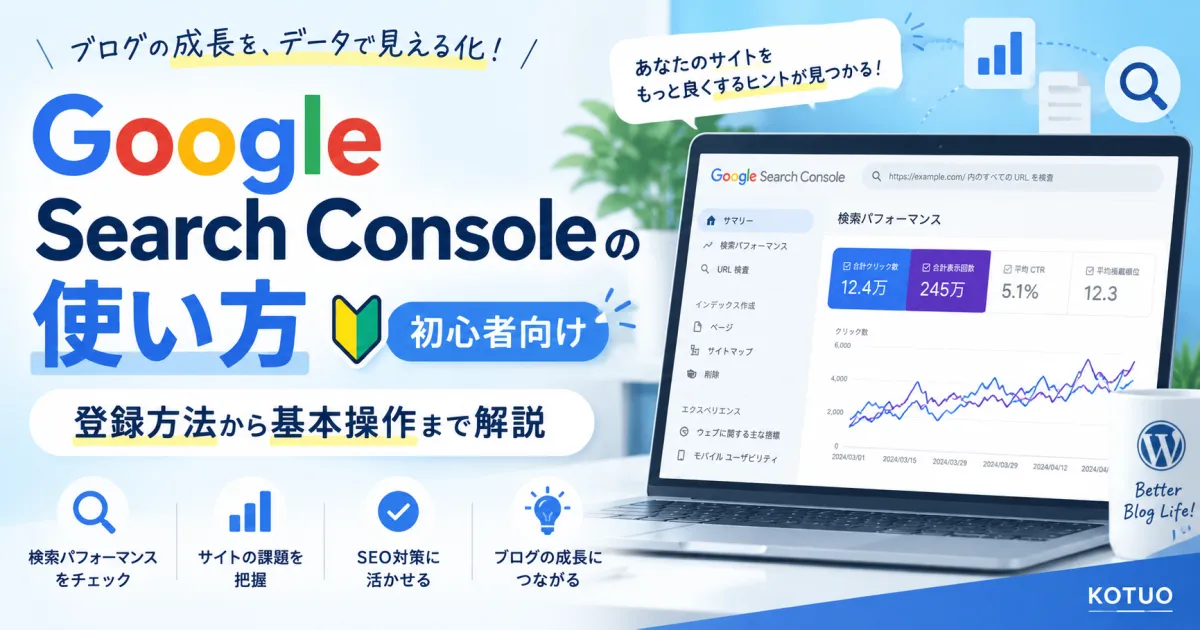
WordPressでブログを始めたら、設定しておきたいツールのひとつがGoogle Search Console(グーグル サーチ コンソール)です。
Search Consoleを使うと、
「Google検索に記事が表示されているか」
「どんなキーワードで検索されているか」
「記事が何回クリックされたか」
などを確認できます。
ただ、初めて管理画面を見ると項目が多く、「どこを見ればいいの?」と迷うかも知れません。
最初からすべての機能を覚える必要はありません。

この記事では、Google Search Consoleの登録方法から、初心者が最初に覚えておきたい基本的な使い方まで順番に解説します。
サイトの登録には初心者でも取り組みやすい「URLプレフィックス」を使用します。
Google Search Consoleとは?
Google Search Consoleは、Googleが無料で提供しているWebサイト管理ツールです。
主にGoogle検索に関する情報を確認できます。
- Google検索からのクリック数
- 検索結果に表示された回数
- どんな検索キーワードで表示されたか
- 検索結果でのおおよその掲載順位
- 記事がGoogleに登録されているか
- インデックス登録に問題がないか
- サイトマップが正常に読み込まれているか
アクセス解析というとGoogle Analyticsも有名ですが、役割は少し違います。
Google Analyticsはサイトに訪れた後の行動、Search ConsoleはGoogle検索でサイトがどのように表示されているかを確認すると考えると分かりやすいです。
WordPressブログを運営するなら、Search Consoleは早めに登録しておくのがおすすめです。
Google Search Consoleに登録する
ここは初めて設定するときに少し迷いやすいところです。
Search Consoleでは、サイトを登録するときに「ドメイン」と「URLプレフィックス」という2種類の方法が表示されます。
| 登録方法 | 入力例 | 特徴 |
|---|---|---|
| ドメイン | example.com | サイト全体をまとめて管理できる |
| URLプレフィックス | https://example.com/ | 指定したURLから始まるページを管理する |
この記事では、設定方法が比較的分かりやすいURLプレフィックスを使います。
補足
「ドメイン」で登録すると、http・https・wwwの有無やサブドメインなどをまとめて管理できます。ただしDNS設定による所有権確認が必要です。ドメインプロパティの登録方法については別記事で詳しく解説します。
1.GoogleアカウントでSearch Consoleを開く
まずGoogle Search Consoleを開き、ブログの管理に使用するGoogleアカウントでログインします。
すでにGmailやGoogle Analyticsなどで使用しているGoogleアカウントがあれば、同じアカウントを使用しても問題ありません。
2.「プロパティを追加」を選択する
Search Consoleを開いたら、左上にあるプロパティ選択部分から「プロパティを追加」を選択します。
すると、
- ドメイン
- URLプレフィックス
の2つが表示されます。
3.URLプレフィックスにブログのURLを入力する
今回は右側の「URLプレフィックス」を使用します。
たとえばブログのURLが、
https://example.com/の場合は、このURLをそのまま入力します。
URLプレフィックスでは「https://」まで含めた正しいURLを入力することが大切です。
現在WordPressブログをSSL化して「https://」で運営している場合は、httpsのURLを登録します。
URLを入力したら「続行」をクリックします。
サイトの所有権を確認する
URLプレフィックスを追加すると、Search Consoleから「このサイトを本当に管理している人か」を確認するための所有権確認を求められます。
URLプレフィックスでは、複数の確認方法が用意されています。
- HTMLファイル
- HTMLタグ
- Google Analytics
- Googleタグマネージャー
- DNSレコード
すでにGoogle Analyticsなどを設定している場合は、条件が合えば簡単に確認できることがあります。
また、WordPressではGoogle公式プラグイン「Site Kit by Google」を利用する方法もあります。
WordPressならSite Kitを使う方法も簡単
Site KitはGoogleが提供しているWordPress公式プラグインです。
Search Consoleだけでなく、Google AnalyticsやPageSpeed InsightsなどのGoogleサービスとWordPressを連携できます。
Site Kitを初めて設定する場合、Search ConsoleのURLプレフィックスプロパティの作成や所有権確認も自動的に行われます。
そのため、HTMLコードの編集に慣れていない場合は、Site Kitを使って設定する方法がおすすめです。
登録が終わったらXMLサイトマップを送信する
Search Consoleへの登録が終わったら、次に確認しておきたいのがXMLサイトマップです。
ここも名前だけ見ると難しそうですが、やることはそれほど複雑ではありません。
XMLサイトマップは、サイト内にどのようなページがあるのかをGoogleへ伝えるためのファイルです。
Search Consoleでは、サイトマップを送信してGoogleが正常に読み取れているか確認できます。
サイトマップを送信する手順
Search Consoleの左メニューから、
「インデックス作成」→「サイトマップ」
を選択します。
「新しいサイトマップの追加」という入力欄が表示されるので、WordPressで使用しているサイトマップのURLを入力します。
たとえばサイトマップが、
https://example.com/sitemap.xmlであれば、表示されているサイトURLの後ろに、
sitemap.xmlを入力して「送信」します。
使用しているWordPressプラグインなどによって、サイトマップURLは異なる場合があります。
送信後、ステータスが「成功しました」など正常な状態になっていることを確認します。
サイトマップは一度登録すれば毎回送信しなくてOK
XMLサイトマップは、一度Search Consoleに登録すれば、新しい記事を公開するたびに再登録する必要はありません。
WordPressのサイトマップ機能やXMLサイトマップ用プラグインを利用している場合、新しい記事を公開するとサイトマップの内容も自動で更新されるのが一般的です。
そのため、基本的には最初にサイトマップを登録しておけば、その後はそのままで問題ありません。
新しい記事を公開するたびに、Search Consoleの「サイトマップ」から再送信する必要はありません。
ただし、新しく公開した記事を早めにGoogleへ確認してほしい場合は、Search Consoleの「URL検査」→「インデックス登録をリクエスト」を利用できます。
普段はサイトマップをそのままにしておき、ときどきステータスが「成功しました」になっているか確認する程度で十分です。
URL検査の使い方
新しい記事を公開したときに覚えておきたいのが「URL検査」です。
URL検査を使うと、特定の記事についてGoogleがどのように認識しているか確認できます。
記事がGoogleに登録されているか確認する
Search Console画面上部にある検索欄へ、確認したい記事のURLを入力します。
たとえば、
https://example.com/wordpress-start/のように、記事の完全なURLを入力します。
Googleに正常にインデックスされていれば、インデックス登録済みであることが表示されます。
まだGoogleがページを認識していない場合は、インデックス未登録であることが表示される場合があります。
インデックス登録をリクエストする
新しく公開した記事などは、URL検査から「インデックス登録をリクエスト」できます。
基本的な流れは次のとおりです。
- WordPressで記事を公開する
- Search Consoleを開く
- URL検査に記事URLを入力する
- 「インデックス登録をリクエスト」を選択する
インデックス登録をリクエストしたからといって、すぐGoogle検索に表示されるわけではありません。
あくまでGoogleにページの確認をリクエストする機能と考えておくと分かりやすいです。
また、サイト内の多くのページをGoogleへ知らせる場合は、1ページずつリクエストするのではなくXMLサイトマップを利用します。
検索パフォーマンスの見方
Search Consoleを使い始めたら、一番よく見ることになるのが検索パフォーマンスです。
左メニューの「検索結果」を開くと、Google検索でサイトがどのように表示されているか確認できます。
主に表示されるのは次の4項目です。
| 項目 | 意味 |
|---|---|
| 合計クリック数 | Google検索からサイトがクリックされた回数 |
| 合計表示回数 | Google検索結果にサイトが表示された回数 |
| 平均CTR | 表示されたうちクリックされた割合 |
| 平均掲載順位 | Google検索結果でのおおよその掲載順位 |
最初から4つすべてを細かく分析する必要はありません。
ブログを始めたばかりなら、まずは「クリック数」「表示回数」「検索クエリ」を確認するところから始めると分かりやすいです。
検索クエリを確認する
Search Consoleを使う大きなメリットのひとつが、実際にどんな検索キーワードでサイトが表示されたのか分かることです。
検索パフォーマンス画面を下へスクロールすると「クエリ」が表示されます。
たとえばWordPress関連のブログなら、
- WordPress 初期設定
- WordPress パーマリンク
- Cocoon プラグイン
といった検索キーワードが表示されることがあります。
自分では狙っていなかったキーワードからアクセスされていることもあります。
「自分が狙ったキーワード」だけではなく、「実際にGoogleで表示されているキーワード」が分かるのがSearch Consoleの便利なところです。
検索クエリは、記事のリライトや新しい記事テーマを考えるときにも役立ちます。
表示回数が多いのにクリックされていない記事を確認する
ブログの記事が増えてきたら、表示回数とクリック数を比較してみるのもおすすめです。
たとえばGoogle検索には何度も表示されているのに、ほとんどクリックされていない記事が見つかることがあります。
このような場合は、
- 記事タイトル
- 検索している人が知りたい内容
- ディスクリプション
- 記事内容
などを見直す候補になります。
ただし、CTRは検索順位や検索キーワードなどによっても変わるため、CTRが低いという理由だけですぐタイトルを変更する必要はありません。
Search Consoleのデータを、リライトする記事を探すためのひとつの判断材料として使うと分かりやすいです。
ページのインデックス登録状況を確認する
Search Consoleでは、サイト内のページがGoogleにインデックスされているかも確認できます。
左メニューから、
「インデックス作成」→「ページ」
を開きます。
ここでは、インデックス登録済みのページや、インデックスされていないページの状況を確認できます。
ただし、ここで注意したいことがあります。
「インデックス未登録」と表示されているページがあるからといって、すべてが問題とは限りません。
WordPressでは、リダイレクトされたURLや重複ページなど、Google検索に登録する必要のないURLが含まれることもあります。
初心者の場合は、まず「検索結果に表示したい通常の記事が正常にインデックスされているか」を確認する程度で十分です。
インデックス未登録の原因については種類が多いため、詳しい対処方法は別の記事で解説すると分かりやすくなります。
初心者が最初に覚えておきたい5つの機能
Search Consoleには多くの機能があります。
管理画面を見ると難しく感じるかも知れませんが、最初からすべて覚える必要はありません。
まずは次の5つを使えれば十分です。
- サイトマップを登録する
- URL検査を使う
- 検索パフォーマンスを見る
- 検索クエリを確認する
- インデックス登録状況を確認する
特に使用する機会が多いのは、URL検査と検索パフォーマンスです。
Search Consoleはいつ確認すればいい?
Search Consoleを登録すると、「毎日確認したほうがいいの?」と思うかも知れません。
個人ブログであれば、毎日すべての数字を確認する必要はありません。
新しい記事を公開したとき
記事を公開したときは、URL検査でインデックス状況を確認できます。
記事を公開
↓
URL検査
↓
必要に応じてインデックス登録をリクエスト
定期的に検索状況を確認するとき
ある程度記事がGoogle検索に表示されるようになったら、定期的に検索パフォーマンスを確認します。
検索パフォーマンス
↓
検索クエリ
↓
表示回数
↓
クリック数
↓
掲載順位
表示回数が増えている記事や、検索順位が上がってきた記事などを確認すると、今後どの記事を育てていくか判断しやすくなります。
Google Search Consoleを使うときの注意点
登録した直後はデータが少ない
Search Consoleを登録した直後は、検索パフォーマンスにほとんどデータが表示されない場合があります。
ブログを始めたばかりなら、そもそもGoogle検索で表示される回数がまだ少ないこともあります。
最初は数字が少なくても、記事を増やしながら様子を見るのがおすすめです。
掲載順位だけを気にしすぎない
平均掲載順位は便利な数字ですが、検索キーワードやページなどによって変わります。
「平均順位が1つ下がった」といった細かな変化だけで記事を修正するのではなく、表示回数やクリック数、検索クエリなども一緒に確認すると判断しやすくなります。
インデックス未登録をすべて直そうとしない
Search Consoleにはさまざまなインデックス未登録理由が表示されます。
初めて見るとエラーのように感じますが、検索結果へ登録する必要のないURLもあります。
まずは重要な記事に問題がないか確認することを優先すると分かりやすいです。
まとめ|最初は基本的な機能だけ覚えればOK
Google Search Consoleは、Google検索で自分のブログがどのように表示されているのか確認できる無料ツールです。
初めて使う場合は機能が多く感じますが、最初からすべて覚える必要はありません。
まずは、
- URLプレフィックスでサイトを登録する
- XMLサイトマップを送信する
- URL検査を使う
- 検索パフォーマンスを見る
- 検索クエリを確認する
このあたりから使い始めれば十分です。
記事を公開した直後はURL検査、ブログをしばらく運営したら検索パフォーマンスを確認する、という使い方から始めると迷いにくいです。
Search Consoleのデータが増えてくると、「どの記事がGoogle検索で評価され始めているのか」「どんなキーワードで読者が訪れているのか」も見えてきます。
ブログの記事数が増えてきたら、Search Consoleを使ったリライト記事の探し方にも活用できます。