ロリポップで運営しているWordPressを、エックスサーバーへ移したいと思っても、
「記事や画像は消えない?」
「エックスサーバー側にWordPressを先にインストールするの?」
「ネームサーバーはいつ変更すればいい?」
など、初めてだと分かりにくいことが多いですよね。
私も実際に、ロリポップで運営していたWordPressサイトをエックスサーバーへ移行した事があります。
今回は、エックスサーバーの「WordPress簡単移行」を利用しています。
WordPress簡単移行を利用すると、FTPやデータベースを手作業で移さなくても、ロリポップで運営中のWordPressをエックスサーバーへ移行できます。

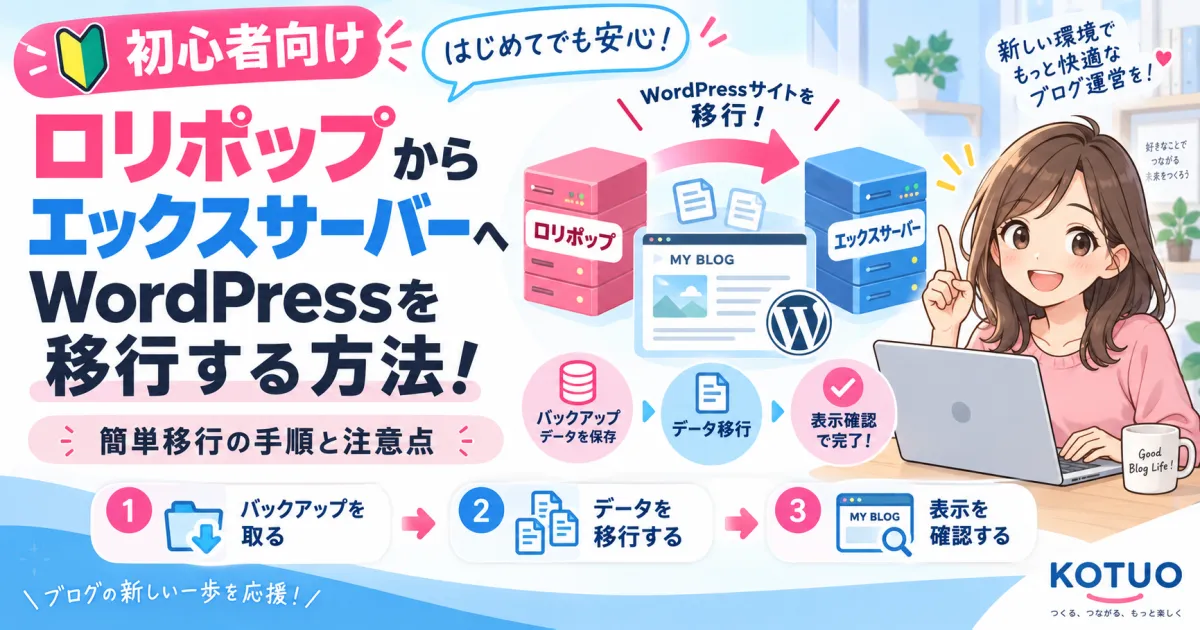
この記事では、私が実際に行った流れをもとに、ロリポップからエックスサーバーへWordPressを移行する方法と、移行時に確認しておきたいポイントを解説します。
- ロリポップからエックスサーバーへ移行する全体の流れ
- 移行前にWordPressをバックアップする
- エックスサーバー側へ独自ドメインを追加する
- エックスサーバー側にWordPressを先にインストールする必要はない
- エックスサーバーのWordPress簡単移行を使う
- WordPress簡単移行が完了するまで待つ
- WordPress簡単移行で移行されるデータを確認する
- 「すでに作成済み」と表示された場合
- ネームサーバーをエックスサーバーへ変更する
- ネームサーバー変更後は反映を待つ
- 移行後にWordPressが正常に動くか確認する
- SSL(https)も確認する
- ロリポップ側は移行直後に削除しない
- 実際にロリポップからエックスサーバーへ移行して感じた注意点
- まとめ|WordPress簡単移行ならロリポップからエックスサーバーへ移行しやすい
ロリポップからエックスサーバーへ移行する全体の流れ
サーバー移行というと難しく感じるかもしれませんが、最初に全体の流れを把握しておくと分かりやすいです。
今回の基本的な流れは次のとおりです。
- WordPressをバックアップする
- エックスサーバーへ独自ドメインを追加する
- WordPress簡単移行を実行する
- 移行結果を確認する
- ネームサーバーを変更する
- サイトやWordPress管理画面を確認する
- 問題がないことを確認してからロリポップ側を整理する
ネームサーバーはWordPress簡単移行が完了してから変更します。
先にネームサーバーを変更すると、簡単移行が正常に行えなかったり、一時的にサイトへアクセスできなくなったりする可能性があります。
移行前にWordPressをバックアップする
ここはサーバー移行前に確認しておきたいところです。
WordPress簡単移行を利用する場合でも、万が一に備えて現在のWordPressをバックアップしておくと安心です。
私は今回、WordPressプラグインのUpdraftPlusを使ってバックアップしました。
主に次のデータを保存しています。
- データベース
- プラグイン
- テーマ
- アップロードした画像
- その他のWordPress関連ファイル
作成したバックアップファイルは、ロリポップのサーバー内だけではなく、パソコンにもダウンロードして保存しました。
バックアップは移行作業とは別に保存しておくと安心です。
サーバー移行で問題が起きた場合でも、元のデータを手元に残しておけば確認しやすくなります。
エックスサーバー側へ独自ドメインを追加する
WordPress簡単移行を始める前に、移行先となる独自ドメインをエックスサーバーへ設定しておきます。
エックスサーバーのサーバーパネルから「ドメイン設定」を開き、ロリポップで現在使用している独自ドメインを追加します。
例えば、
https://example.com/で運営しているWordPressを同じURLのまま移行する場合は、example.comをエックスサーバー側にも設定します。
同じドメインを使ってサーバーだけ変更する場合でも、エックスサーバー側へ先にドメインを追加しておく必要があります。
この時点では、まだネームサーバーを変更しません。
サイトへのアクセスは引き続きロリポップ側へ向いている状態です。
エックスサーバー側にWordPressを先にインストールする必要はない
ここは移行前に迷いやすいポイントです。
エックスサーバーの「WordPress簡単移行」を使う場合、移行先へWordPressを新規インストールしておく必要はありません。
先に空のWordPressを作成してから記事だけを移すのではなく、現在ロリポップで動いているWordPressをエックスサーバーへ移行します。
WordPress簡単移行を使う場合は、エックスサーバー側へ独自ドメインだけ設定し、WordPressは新規インストールせずに簡単移行へ進みます。
エックスサーバーのWordPress簡単移行を使う
ここから実際の移行作業です。
エックスサーバーのサーバーパネルへログインし、「WordPress簡単移行」を開きます。
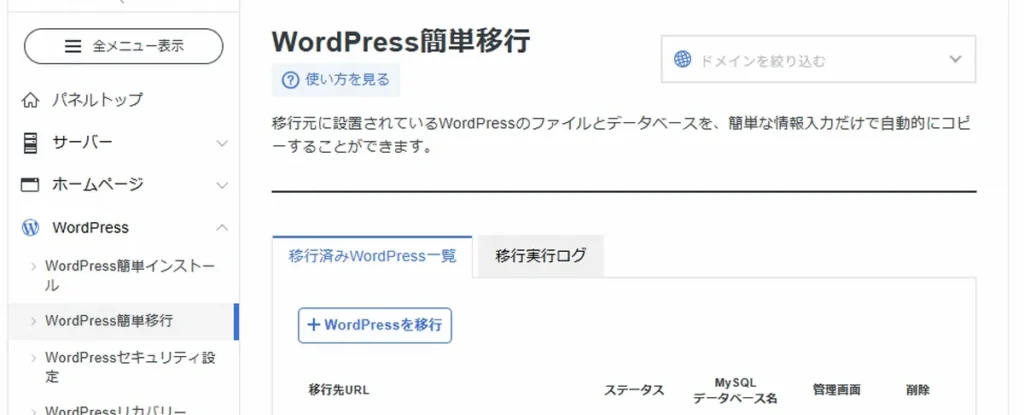
WordPressを移行する画面を開く
WordPress簡単移行の画面を開いたら、【+Wordpressを移行】のボタンを押しWordPressを移行するための画面へ進みます。
主に次の情報を入力します。
- 移行元URL
- 移行元WordPressのユーザー名
- 移行元WordPressのパスワード
- 移行先URL
WordPressのユーザー名とパスワードは、現在ロリポップ側のWordPress管理画面へログインするときに使用している情報です。
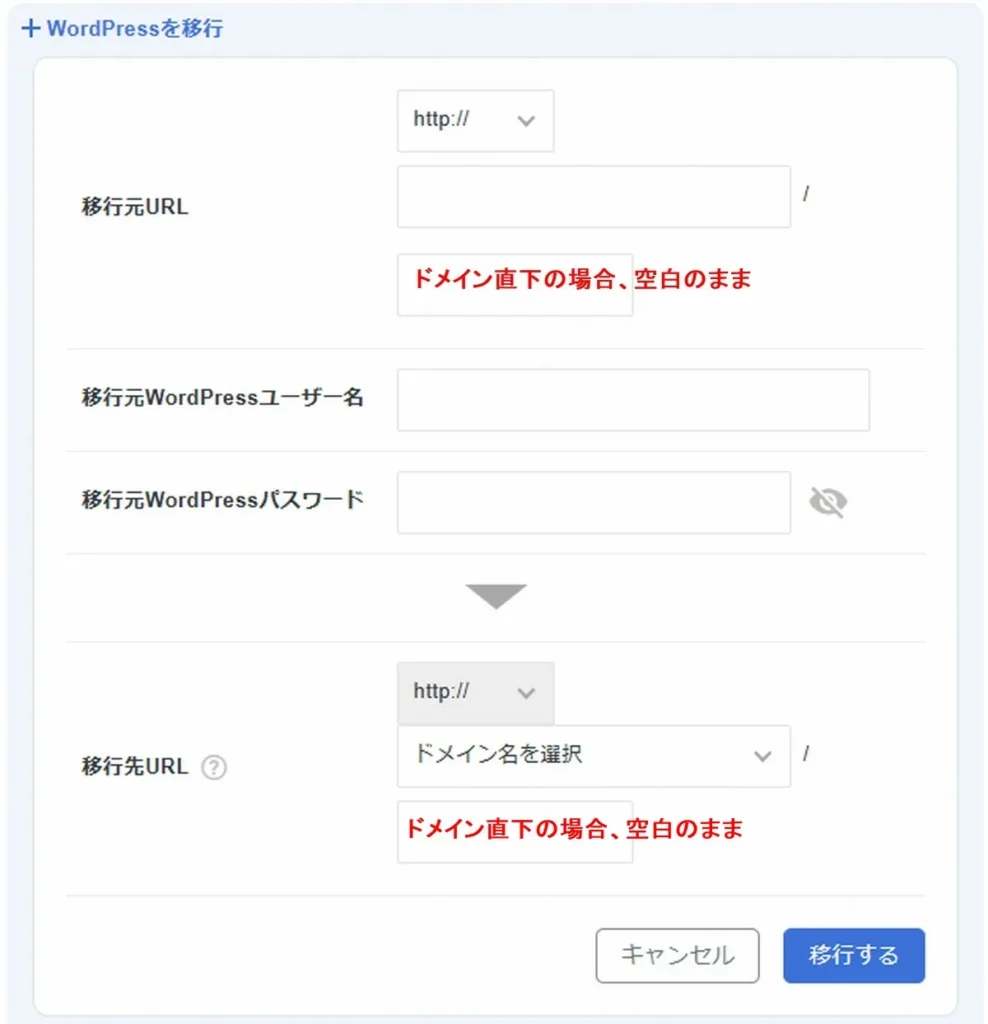
ドメイン直下とは?
例えば、
https://example.com/のように、/wp/などのサブフォルダを付けず、独自ドメインのトップでWordPressを表示する形です。
移行元URLを入力する
現在ロリポップで公開しているWordPressサイトのURLを入力します。
同じドメインのままエックスサーバーへ移行する場合は、移行元と移行先で同じドメインを使用します。
入力内容に間違いがないことを確認して、移行を開始します。
WordPress簡単移行が完了するまで待つ
移行を開始すると、ロリポップ側のWordPressデータがエックスサーバーへコピーされます。
処理時間は、サイトの記事数や画像、データ量などによって異なります。
移行処理が完了したら、WordPress簡単移行の画面で正常に完了しているか確認します。
「移行完了」と表示されても、この時点ですぐにロリポップ側のWordPressを削除しないでください。
エックスサーバー側でWordPressが正常に動作することを確認してから、旧サーバーを整理する方が安心です。
WordPress簡単移行で移行されるデータを確認する
WordPress簡単移行では、主に、
- アップロードした画像
- テーマ
- プラグイン
- 記事データ
- WordPressの各種設定
などが移行されます。
ただし、WordPressに関係するすべてのデータや設定が必ずそのまま移行されるわけではありません。
例えば、
- .htaccessファイル
- バックアッププラグインが生成した一部データ
- wp-content以外に保存されたデータ
- 一部のセキュリティ・キャッシュ・カスタマイズ関連設定
などは移行されない場合があります。
そのため、「簡単移行が完了した=すべて確認不要」ではありません。
移行後は実際のサイト表示やプラグインの動作まで確認することが大切です。
「すでに作成済み」と表示された場合
WordPress簡単移行を実行したときに「すでに作成済み」などと表示された場合は、過去に同じWordPressを移行していないか確認します。
WordPress簡単移行には実行ログがあるため、以前の移行履歴が残っていないか確認すると分かりやすいです。
ネームサーバーをエックスサーバーへ変更する
WordPress簡単移行が正常に完了したら、独自ドメインのネームサーバーを変更します。
ドメインを管理しているサービスへログインし、現在のロリポップ用ネームサーバーから、エックスサーバー用のネームサーバーへ変更します。
ネームサーバー変更は、WordPress簡単移行が完了した後に行います。
ネームサーバーについて詳しくは、別の記事で解説しています。
→ ネームサーバーとは?WordPress初心者向けに役割と変更方法を解説
ネームサーバー変更後は反映を待つ
ネームサーバーを変更しても、すぐにすべてのアクセスがエックスサーバーへ切り替わるとは限りません。
インターネット上に新しいDNS情報が広がるまで、しばらく時間がかかる場合があります。
その間は環境によって、ロリポップ側とエックスサーバー側のどちらへアクセスされるかが異なることがあります。
そのため、ネームサーバー変更直後にロリポップ側のデータを削除するのは避けた方が安心です。
その場合、プログラムの設定の反映待ちの為、しばらく時間をおいてからアクセスしてください。
移行後にWordPressが正常に動くか確認する
サーバー移行では、「移行完了」と表示されたらすぐ終了ではなく、実際のサイト確認が重要です。
私は主に次の項目を確認しました。
- トップページが正常に表示されるか
- 記事ページが表示されるか
- 画像が表示されるか
- WordPress管理画面へログインできるか
- テーマのデザインが崩れていないか
- プラグインが正常に動いているか
- 内部リンクが正常か
- SSL(https)が正常か
私のサイトではCocoonを使用していたため、Cocoonの設定や表示についても確認しました。
最終的にWordPress管理画面へ正常にログインでき、サイト表示にも問題がないことを確認できました。
記事が404エラーになる場合はパーマリンクも確認する
トップページは表示されるのに記事ページだけ404エラーになる場合は、WordPressのパーマリンク設定を確認します。
WordPress管理画面から、
「設定」→「パーマリンク」
を開き、現在の設定を確認して保存し直すことで改善する場合があります。
SSL(https)も確認する
移行後は、
https://example.com/のように、HTTPSで正常にサイトが表示されることを確認します。
ブラウザでサイトを開き、
- HTTPSでアクセスできるか
- SSLエラーが表示されないか
- 画像やCSSが正常に読み込まれるか
などを確認すると分かりやすいです。
ロリポップ側は移行直後に削除しない
新しいエックスサーバーでサイトが正常に表示されても、ロリポップ側はすぐに削除しない方が安心です。
ネームサーバー変更後は、反映までしばらく時間がかかる場合があります。
また、移行後に画像やプラグインなどの問題が見つかる可能性もあります。
エックスサーバーで正常動作を確認 → しばらく様子を見る → 問題がなければロリポップ側を整理
という順番で進めると安心です。
ロリポップの契約自体を解約する場合は、WordPressだけでなく、
- メール
- 独自ドメイン
- バックアップ
- その他のサーバーデータ
など、必要なデータが残っていないか確認してから手続きを行います。
実際にロリポップからエックスサーバーへ移行して感じた注意点
実際に移行作業を行ってみて、特に重要だと感じたポイントは次のとおりです。
- 移行前にWordPressのバックアップを取っておく
- エックスサーバーへ独自ドメインを先に追加する
- WordPress簡単移行ではWordPressを先に新規インストールしない
- ネームサーバーは簡単移行が完了してから変更する
- 移行後は管理画面と実際のサイトの両方を確認する
- 画像・プラグイン・SSL・内部リンクも確認する
- 問題がないことを確認するまでロリポップ側を削除しない
サーバー移行は「データをコピーする作業」だけでなく、移行後に正常に動いていることを確認するところまでが移行作業と考えると分かりやすいです。
まとめ|WordPress簡単移行ならロリポップからエックスサーバーへ移行しやすい
ロリポップからエックスサーバーへWordPressを移行する場合は、エックスサーバーの「WordPress簡単移行」を利用すると、FTPやデータベースを手作業で移行せずに作業できます。
基本的な流れは次のとおりです。
- WordPressをバックアップする
- エックスサーバーへ独自ドメインを設定する
- WordPress簡単移行を実行する
- 移行結果を確認する
- ネームサーバーを変更する
- サイト表示・管理画面・SSLなどを確認する
- 問題がなければロリポップ側を整理する
特に重要なのは、「簡単移行が終わってからネームサーバーを変更する」「新しいサーバーで正常動作を確認するまで旧サーバーを残す」の2点です。
サーバー移行は最初は難しく感じるかもしれませんが、エックスサーバーのWordPress簡単移行を利用すれば、手作業でファイルやデータベースを移行する工程を大幅に減らせます。
バックアップを取ったうえで、一つずつ確認しながら進めると分かりやすいです。