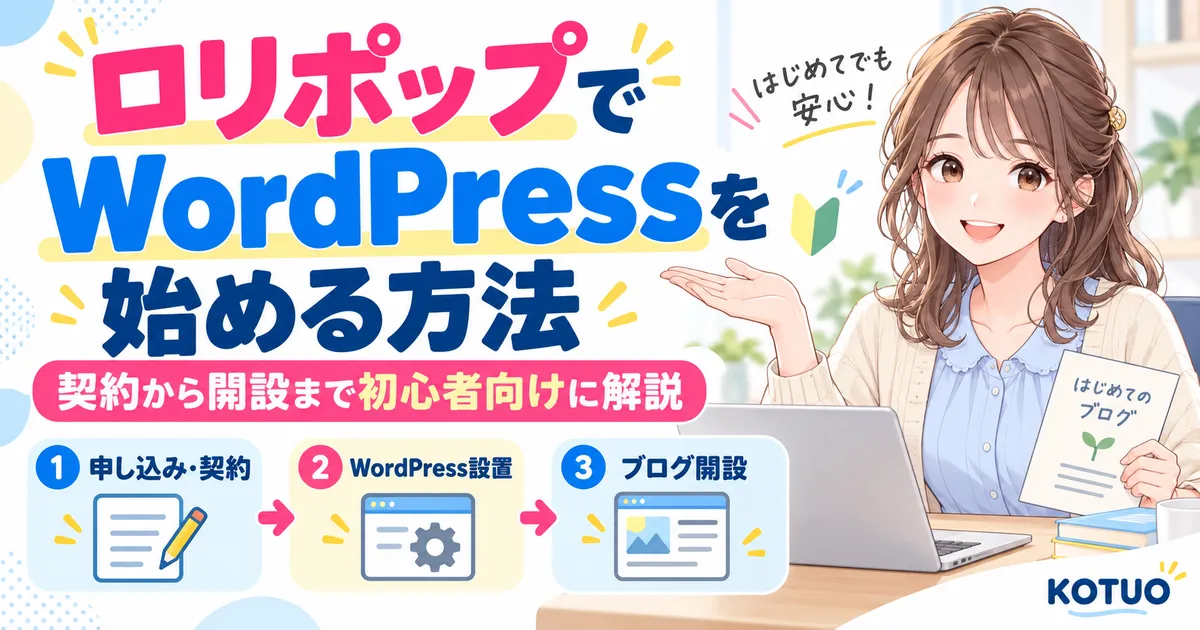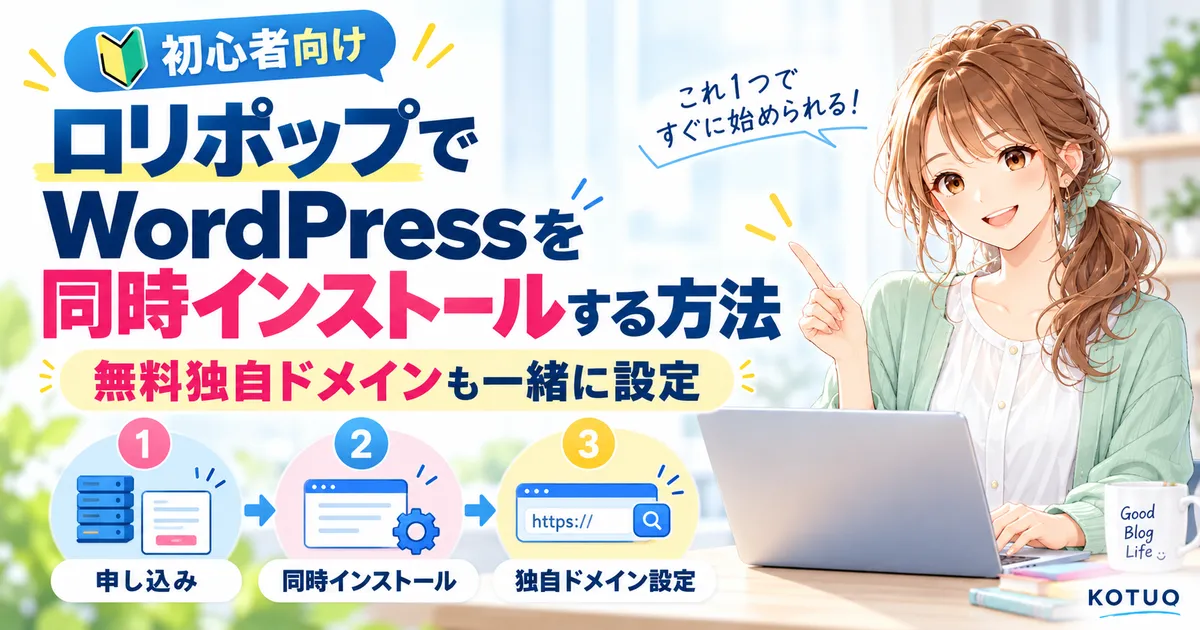
ロリポップでWordPressブログを始めたいけれど、
「サーバーを契約したあとにWordPressを入れるのは難しそう」
「独自ドメインも一緒に取得できるの?」
「できるだけ少ない手順でブログを開設したい」
と感じることがありますよね。
ロリポップでは、サーバーの申込み画面でWordPress同時インストールを選択できます。
さらに、ハイスピードプランまたはエンタープライズプランで条件を満たすと、申込み時に「ドメインずっと無料」を利用して独自ドメインも取得できます。
これから新しくWordPressブログを作る場合は、サーバー契約・独自ドメイン取得・WordPressの設定を同じ申込みの流れで進められるため、契約後にWordPressを別途インストールする手間を減らせます。
これからロリポップを新規契約し、申込みと同時にWordPressブログを開設したい方を対象にしています。

この記事の結論
- ロリポップは申込み時にWordPressを同時インストールできる
- ハイスピードプランなら条件を満たすと独自ドメインを無料で取得できる
- 「ドメインずっと無料」を利用する場合は12か月以上の契約と自動更新設定などの条件がある
- 自動更新を設定すると契約期間が1か月延長される特典がある
- 申込み後はWordPressの表示と管理画面へのログインを確認する
ロリポップのWordPress同時インストールとは
WordPress同時インストールは、ロリポップのサーバーを申し込むときに、WordPressのインストールも一緒に行える機能です。
申込み画面で「お申し込みと同時にWordPressをインストールする」にチェックを入れ、サイトタイトルやユーザー名、パスワードなどを入力すると、申込みとほぼ同時にWordPressのセットアップが進みます。
WordPress同時インストールは、ライトプラン以上のWordPress対応プランで利用できます。
ただし、これからWordPressブログを長く運営するなら、当サイトではハイスピードプランをおすすめしています。
「WordPress同時インストール」と「WordPress簡単インストール」は利用するタイミングが違います。
同時インストールはサーバー申込み時に利用し、簡単インストールはロリポップ契約後にユーザー専用ページからWordPressを追加するときに利用します。
すでにロリポップを契約していて、あとからWordPressをインストールする場合は、次の記事を参考にしてください。
ハイスピードプランなら無料独自ドメインも同時取得できる
ハイスピードプランでは、条件を満たすことで「ドメインずっと無料」を利用できます。
対象の独自ドメインは取得費用が無料になり、条件を満たしてロリポップを契約している間は更新費用も無料です。
新しくWordPressブログを始める場合は、サーバーを申し込む流れの中で独自ドメインを取得し、そのドメインを使ってWordPressを始められます。
ドメインずっと無料の主な条件
新規契約で「ドメインずっと無料」を利用する場合は、主に次の条件を確認します。
- ハイスピードプランまたはエンタープライズプランを契約する
- 12か月以上の契約期間を選ぶ
- 12か月以上の自動更新を設定する
「ドメインずっと無料」は最大2個まで利用できますが、1個目と2個目では取得方法や対象ドメインが異なります。
独自ドメインは入力する文字列をよく確認してから取得してください。
ブログ名をあとから変更することはできますが、取得した独自ドメイン自体は気軽に変更するものではありません。スペルミスがないか、申込み前に確認しておくと安心です。
独自ドメインについて詳しく知りたい方は、次の記事も参考にしてください。
「ドメインずっと無料」の対象ドメインや最新条件は、公式サイトでも確認できます。
ロリポップ公式サイトで「ドメインずっと無料」の条件を確認する
WordPress同時インストールを利用する前に準備するもの
申込みを始める前に、次の内容を考えておくと入力がスムーズです。
- 利用したい独自ドメイン名
- WordPressのサイトタイトル
- WordPressのユーザー名
- WordPressのパスワード
- 登録に使用するメールアドレス
- 支払い方法
サイトタイトルはWordPressをインストールしたあとでも変更できます。
一方、WordPressのユーザー名とパスワードは管理画面へログインするときに使用するため、安全な場所に控えておいてください。
ロリポップで無料独自ドメインとWordPressを同時に設定する手順
ここから、ハイスピードプランを例に申込みの流れを確認します。
ロリポップの契約そのものについて詳しい画面操作を確認したい方は、次の記事も参考にしてください。
手順1.ハイスピードプランを選ぶ
ロリポップの申込みページを開き、ハイスピードプランを選択します。
「ドメインずっと無料」を利用する場合は、12か月以上の契約期間と自動更新設定などの条件があるため、契約期間もあわせて確認してください。
初めてレンタルサーバーを利用する場合は、当サイトでは12か月契約を一つの基準としておすすめしています。
手順2.ロリポップのアカウント情報を入力する
画面の案内に沿って、ロリポップのドメイン、メールアドレス、パスワードなどを入力します。
その後、SMSまたは音声通話による本人確認を行い、認証コードを入力して次へ進みます。
手順3.無料で取得する独自ドメインを決める
「ドメインずっと無料」の条件を満たす申込みでは、申込み画面から取得したい独自ドメインを検索できます。
希望する文字列を入力し、取得できるドメインを確認して選択します。
独自ドメインの取得には、ロリポップと同じGMOペパボが運営するムームードメインのユーザー登録が必要です。
独自ドメインを確定する前に、文字列をもう一度確認してください。
特に「l」と「1」、「o」と「0」など、見間違えやすい文字が入っている場合は注意が必要です。
手順4.契約者情報を入力する
氏名、住所、電話番号など、契約に必要な情報を画面に沿って入力します。
入力内容に誤りがないか確認しながら進めてください。
手順5.WordPress同時インストールにチェックを入れる
申込み画面の下部にある「お申し込みと同時にWordPressをインストールする」にチェックを入れます。
チェックを入れると、WordPressの設定に必要な入力欄が表示されます。
手順6.WordPressのサイトタイトルを入力する
WordPressで使用するサイトタイトルを入力します。
ブログ名がまだ完全に決まっていなくても、サイトタイトルはWordPressの管理画面からあとで変更できます。
手順7.WordPressのユーザー名を入力する
WordPress管理画面へログインするときに使用するユーザー名を入力します。
ユーザー名は第三者から推測されにくいものを選ぶと安心です。
「admin」など、推測されやすいユーザー名は避けるのがおすすめです。
WordPressのユーザー名は、ロリポップのログイン情報とは別に管理してください。
手順8.WordPressのパスワードを設定する
WordPress管理画面へログインするためのパスワードを設定します。
他のサービスと同じパスワードを使い回さず、英数字や記号を組み合わせた推測されにくいパスワードを設定してください。
設定したユーザー名とパスワードは、パスワード管理アプリなどを使って安全に保管しておくと安心です。
手順9.WordPressテーマを選ぶ
WordPress同時インストールでは、インストール時に使用するWordPressテーマを選択できます。
無料テーマのCocoonまたはWordPressのデフォルトテーマなどから選択でき、選んだテーマはWordPressと一緒にセットアップされます。
テーマはあとから変更できるため、最初の段階で迷いすぎる必要はありません。
手順10.自動更新を設定する
「ドメインずっと無料」を利用する場合は、12か月以上の自動更新設定が条件の一つです。
申込み画面で自動更新の契約期間や支払い方法を確認して設定します。
自動更新を設定すると、契約期間が1か月延長される特典があります。
「ドメインずっと無料」を利用する場合は自動更新設定も条件になるため、申込み時にあわせて設定しておくと分かりやすいです。
特典内容は変更される可能性があるため、申込み画面で最新の内容も確認してください。
手順11.申込み内容を確認して手続きを完了する
最後に、入力した内容を確認します。
特に次の項目は、申込みを確定する前にもう一度確認してください。
- 契約プラン
- 契約期間
- 取得する独自ドメイン
- WordPressのサイトタイトル
- WordPressのユーザー名
- 自動更新の設定
- 支払い内容
内容に問題がなければ、画面の案内に沿って申込みを完了します。
申込み後にWordPressがインストールされたか確認する
申込みが完了すると、WordPressのインストールが始まります。
インストール完了まで数秒から数分かかることがあるため、すぐに表示されない場合は少し待ってからユーザー専用ページを再読み込みしてください。
ユーザー専用ページでWordPressを確認する
ロリポップのユーザー専用ページへログインし、WordPressのインストール状況を確認します。
インストールが完了すると、WordPressのサイトURLや管理者ページURLを確認できます。
独自ドメインでサイトが表示されるか確認する
取得した独自ドメインのサイトURLを開き、WordPressサイトが表示されるか確認します。
申込み直後は反映に少し時間がかかり、すぐにサイトが表示されない場合があります。その場合は、少し待ってから再度アクセスしてください。
WordPress管理画面へログインする
管理者ページURLを開き、申込み時に設定したWordPressのユーザー名とパスワードを入力します。
正常にダッシュボードへログインできれば、WordPress同時インストールは完了です。
ロリポップとWordPressではログイン情報が異なります。
どちらの管理画面にログインする情報なのか分かるように、それぞれ分けて管理しておくと安心です。
WordPressを開設したら初期設定を確認する
WordPressへログインできたら、すぐに記事を書き始める前に初期設定を確認します。
主に確認しておきたいのは、次のような項目です。
- サイトタイトル・キャッチフレーズ
- パーマリンク
- WordPressテーマ
- 不要な初期プラグイン
- バックアップ
- SEO関連の設定
WordPressインストール後に行う初期設定は、次の記事でまとめています。
WordPressの初期設定!インストール後にやること【初心者向け】
WordPress同時インストールと簡単インストールの違い
ロリポップには「WordPress同時インストール」と「WordPress簡単インストール」があります。
名前が似ていますが、利用するタイミングが異なります。
| 比較項目 | WordPress同時インストール | WordPress簡単インストール |
|---|---|---|
| 利用するタイミング | サーバー申込み時 | ロリポップ契約後 |
| 操作する場所 | 申込み画面 | ユーザー専用ページ |
| 主な用途 | 新規契約と一緒にWordPressを始める | 契約後にWordPressを追加する |
| 向いている人 | これから初めてブログを作る人 | 同時インストールを使わなかった人・2つ目以降のサイトを作る人 |
これから初めてロリポップを契約してWordPressブログを作る場合は、同時インストールを利用すると作業をまとめやすくなります。
一方、すでにロリポップを契約済みの場合や、新しいWordPressサイトを追加したい場合は、WordPress簡単インストールを利用します。
WordPress同時インストールを利用するときの注意点
独自ドメインの文字列を間違えない
独自ドメインはブログのURLになる重要な情報です。
申込みを確定する前に、入力した文字列にスペルミスがないか確認してください。
WordPressのログイン情報を安全に保管する
WordPressのユーザー名とパスワードは、記事作成やサイト設定を行う管理画面へのログインに使用します。
ロリポップのログイン情報とは別なので、混同しないように管理してください。
ドメインずっと無料の条件を確認する
無料独自ドメインを継続して利用するには、対象プランや支払い履歴、自動更新などの条件があります。
条件を満たさなくなると、次回のドメイン更新時に料金が発生する場合があります。
長く利用する場合も、ロリポップ公式サイトで最新条件を確認しておくと安心です。
同時インストールを選ばなくてもあとからWordPressを設置できる
申込み時にWordPress同時インストールを利用しなかった場合でも、契約後にWordPress簡単インストールを利用できます。
そのため、同時インストールを選び忘れたからといって、WordPressが使えなくなるわけではありません。
ロリポップのWordPress同時インストールに関するよくある質問
WordPress同時インストールは無料ですか?
WordPress同時インストール機能自体に追加料金はかかりません。利用するレンタルサーバーの契約料金や、有料テーマなどを選択した場合は別途料金が必要になる場合があります。
WordPress同時インストールはハイスピードプランだけですか?
いいえ。WordPress同時インストールはライトプラン以上のWordPress対応プランで利用できます。ただし、「ドメインずっと無料」はハイスピードプランまたはエンタープライズプランなどの条件があるため、無料独自ドメインも一緒に利用したい場合は条件を確認してください。
ハイスピードプランなら独自ドメインも無料で取得できますか?
12か月以上の契約期間や12か月以上の自動更新設定など、「ドメインずっと無料」の条件を満たすと対象の独自ドメインを無料で利用できます。対象ドメインや最新条件は申込み前に公式サイトで確認してください。
WordPress同時インストールを選び忘れた場合はどうすればよいですか?
契約後にロリポップのユーザー専用ページから「WordPress簡単インストール」を利用できます。同時インストールを選び忘れても、あとからWordPressを設置できます。
WordPressテーマはあとから変更できますか?
はい。WordPress同時インストール時に選んだテーマは、WordPress開設後に変更できます。最初はCocoonなどの無料テーマを使い、必要に応じて別のテーマへ変更する方法もあります。
まとめ|無料独自ドメインとWordPressを同時に設定すると始めやすい
ロリポップでは、サーバーの申込みと同時にWordPressをインストールできます。
ハイスピードプランで「ドメインずっと無料」の条件を満たす場合は、申込み時に無料独自ドメインも取得できるため、これからWordPressブログを始める初心者にも分かりやすい方法です。
大まかな流れは次のとおりです。
- ハイスピードプランを選ぶ
- 無料独自ドメインを取得する
- WordPress同時インストールを選択する
- サイトタイトル・ユーザー名・パスワードを設定する
- 自動更新を設定する
- 申込みを完了する
- WordPressの表示と管理画面へのログインを確認する
これからロリポップで新しくWordPressブログを作るなら、無料独自ドメインとWordPress同時インストールを一緒に設定すると、契約後の作業を減らしやすくなります。
WordPressへログインできたら、次はパーマリンクやテーマなどの初期設定を確認してください。
次は、WordPressを使い始める前に必要な初期設定を確認しておくと安心です。
WordPressの初期設定!インストール後にやること【初心者向け】
WordPressの始め方やレンタルサーバー選びを最初から確認したい方は、こちらの記事も参考にしてください。